Cómo convertir un extracto bancario a Excel o CSV desde el PDF del banco
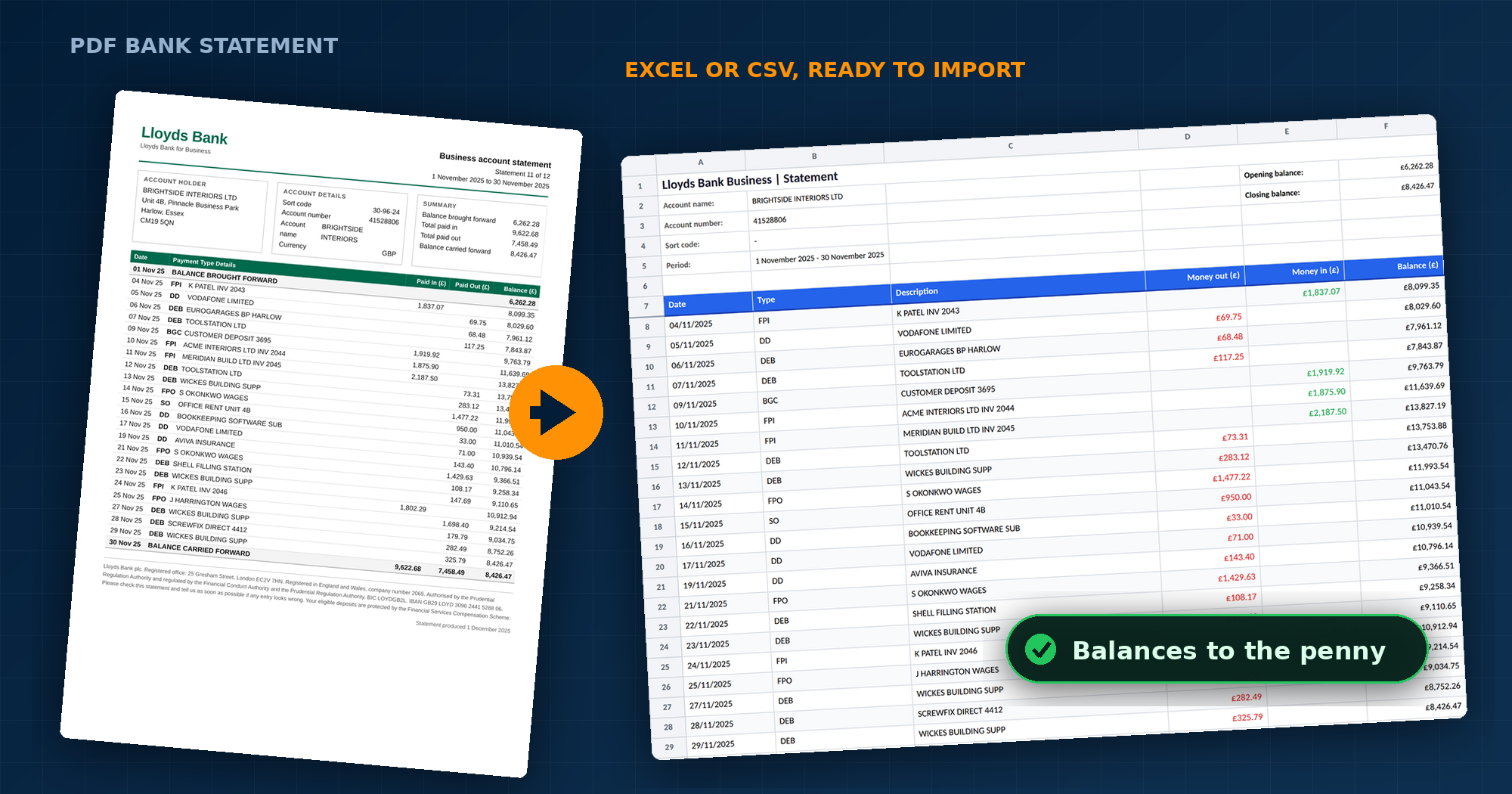
Todo trabajo de contabilidad empieza igual. Un cliente envía una carpeta de extractos bancarios en PDF y, antes de poder clasificar una sola transacción, ese archivo PDF tiene que convertirse en filas y columnas. Si lo haces a mano, un año de actividad es una tarde entera de introducción manual de datos. Si lo haces mal, los errores aparecen semanas después, en una declaración de IVA que no cuadra con el banco.
Esta guía explica cómo convertimos extractos bancarios PDF a Excel o CSV en la práctica: qué aspecto tiene una buena conversión, cómo comprobarla antes de fiarte de ella y cómo dar forma al archivo final para que Xero, QuickBooks, Sage o FreeAgent lo acepten sin protestar. Sirve tanto si eres autónomo preparándote para Making Tax Digital, propietario con tres cuentas de alquiler, o contable con una pila de trabajo pendiente.
Ideas clave
- Un PDF no tiene estructura de tabla por debajo, y por eso los conversores genéricos de PDF a Excel colocan los importes en la columna equivocada.
- Usa un convertidor con un analizador para tu banco concreto, no un extractor de documentos genérico.
- Comprueba siempre la aritmética: saldo inicial + entradas − salidas tiene que dar el saldo final impreso en el extracto. Si no cuadra, falta una fila.
- Excel (.xlsx) es para que lo lea una persona; el CSV es para que lo lea un programa. Borra las filas de cuenta o periodo que estén encima de la cabecera antes de importar.
- Xero, QuickBooks, Sage y FreeAgent piden formas de columna distintas, y QuickBooks limita el archivo a 350 KB.
- Antes de subir el extracto de un cliente, comprueba al operador en Companies House y en el registro de la ICO. Esa comprobación forma parte de tus obligaciones de protección de datos.
Por qué convertir un extracto bancario PDF a Excel es más difícil de lo que parece
Un PDF no sabe que contiene una tabla. Lo que tú ves como columnas ordenadas es, por debajo, un conjunto de fragmentos de texto colocados sobre una página. No hay celdas, ni filas, ni columnas: solo coordenadas. Por eso un conversor de PDF a Excel genérico falla tan a menudo al extraer los datos de un extracto bancario. Acabas con celdas combinadas donde la descripción se ha tragado el importe, un beneficiario de dos líneas convertido en dos filas, y fechas que llegan como texto que Excel se niega a ordenar.
Los extractos bancarios añaden sus propias dificultades:
- Cada banco imprime un formato distinto. Lloyds usa un código de tipo delante y columnas separadas de entradas y salidas. Starling usa una sola columna de importe con signo y fechas ISO. Revolut, Monzo, Tide y Wise hacen algo diferente cada uno.
- Las celdas vacías desaparecen. Cuando una fila tiene salida pero no entrada, la celda vacía sencillamente no existe en el texto extraído, así que un conversor ingenuo no puede saber a qué columna pertenecía el importe.
- Las descripciones se parten. Una transacción puede ocupar dos, tres o cuatro líneas impresas.
- Las tarjetas de crédito invierten el signo. En una cuenta corriente un pago reduce el saldo. En un extracto de tarjeta reduce lo que debes.
- Algunos extractos son escaneados. Un PDF escaneado o fotografiado no tiene capa de texto, así que hay que escanear y aplicar reconocimiento óptico de caracteres (OCR) antes de poder leer nada.
Cómo convertir un extracto bancario a Excel: qué aspecto tiene una buena conversión
Antes de elegir un convertidor conviene saber a qué aspiras. Un extracto bancario convertido sirve para contabilidad cuando se cumplen estas cinco condiciones:
- Una fila por transacción. Sin descripciones partidas en varias filas y sin filas de relleno.
- Importes en sus propias columnas. O bien columnas separadas de entradas y salidas, o bien una sola columna de importe con signo. Nunca mezcladas, y nunca con el símbolo de la libra o un separador de miles dentro del número.
- Un saldo acumulado que puedas comprobar. Es lo que hace que el archivo Excel sea auditable y no solo bonito.
- Formato de fecha coherente. Fechas reales, en un único formato, que se ordenen correctamente.
- Todas las transacciones. No la mayoría. Todas.
Ese último punto es el que importa, y es el que no puedes verificar echando un vistazo a la hoja de cálculo. De ahí la prueba definitiva.
La prueba definitiva: el saldo inicial, más todo lo que entró, menos todo lo que salió, tiene que dar exactamente el saldo final impreso en el extracto. Si no coincide, falta una fila o un importe ha caído en la columna equivocada. Nada de lo que hagas después con el archivo importa hasta que esa aritmética cuadre.
Método 1: cómo convertir PDF a Excel gratis, con Power Query o copiar y pegar
Para un único extracto limpio y con texto, esto es perfectamente razonable, y puedes convertir un PDF a Excel gratis con programas que ya tienes.
Si dispones de Microsoft Excel dentro de Microsoft 365 para Windows, puede leer un archivo PDF directamente. Ve a Datos, luego Obtener datos, Desde un archivo, Desde PDF. Power Query te ofrecerá las tablas que cree haber encontrado y tú eliges la que contiene tus transacciones. En un extracto de una sola página suele funcionar bien. En uno de varias páginas normalmente encuentra una tabla por página, a veces varias, y te toca combinar consultas y arreglar cabeceras a mano.
La alternativa de copiar y pegar consiste en seleccionar el bloque de transacciones en tu lector de PDF, pegarlo en una hoja de cálculo y usar Datos y luego Texto en columnas para separarlo. Cuenta con dedicar tiempo a fechas que llegan como texto, importes con caracteres sueltos y descripciones partidas que hay que volver a unir. Adobe Acrobat online ofrece un conversor de PDF a Excel gratuito que hace algo parecido en el navegador, con la misma advertencia: está pensado para documentos genéricos, no para extractos bancarios.
Convertir archivos de PDF a Excel con herramientas online
Existen decenas de herramientas que hacen la conversión de PDF a Excel online, en el navegador, y casi todas hacen lo mismo: buscan rectángulos que parezcan tablas y vuelcan el PDF en hojas de cálculo. Sirven para un catálogo o un informe. Con un extracto bancario en PDF suelen equivocarse justo donde más duele, en la columna del importe. Algunas ofrecen además PDF a XLS o exportar a CSV o JSON, pero el formato de salida no arregla una extracción mal hecha.
Si quieres probar, hazlo con un extracto que puedas comprobar. Sí, puedes convertir PDF a Excel con estas herramientas, y convierte archivos rápido, pero pasar de PDF a archivos Excel no sirve de nada si las columnas están mal.

La conversión manual deja de tener sentido más o menos en cuanto la haces más de una vez. Si los PDFs se acumulan, doce meses en dos cuentas son veinticuatro archivos, y la tasa de error al pasar información financiera manualmente, transacción a transacción, no es cero. Automatizar esa parte es sobre todo ahorrar horas y evitar erratas.
| A mano en Excel | Convertidor especializado | |
|---|---|---|
| Coste | Gratis con programas que ya tienes | Entre 1 y 6 peniques por página |
| Un extracto | De 10 a 40 minutos | Segundos |
| Doce meses, dos cuentas | Casi una jornada | Una subida por lotes |
| Sabe a qué columna va cada importe | Lo decides tú, fila a fila | Sí, a partir del formato del banco |
| Extractos escaneados | Teclear de cero | Solo si la herramienta incluye OCR |
| Te avisa si falta una fila | Solo si montas tú la comprobación | Sí, si muestra la aritmética de los saldos |
| Une meses en un solo libro | Copiar y pegar a mano | Automático, agrupado por cuenta |
Dónde compensa cada método. Para un extracto limpio al año, hazlo a mano. A partir de ahí, las cuentas cambian.
Método 2: usar un convertidor de extractos bancarios diseñado para los formatos del banco
Un conversor creado específicamente para extractos bancarios aborda el problema de otra manera que un convertidor de PDF a Excel general. En lugar de adivinar la forma de la tabla, primero identifica el banco emisor y después aplica un analizador escrito para ese formato concreto. Así es como sabe que un importe suelto en una fila de Lloyds pertenece a la columna de salidas y no a la de entradas, y por eso una herramienta especializada se adapta a formatos distintos que un extractor genérico trata igual.
Hay dos escuelas. Una usa reglas escritas a mano para cada formato conocido; la otra usa inteligencia artificial y aprendizaje automático para deducir la estructura de cualquier extracto bancario, incluso uno que nunca ha visto. La IA extrae automáticamente todas las transacciones sin necesidad de una plantilla previa, pero también puede inventar cuando duda, y por eso la comprobación del paso cuatro importa todavía más si el conversor que eliges se apoya en ella.
El recorrido que sigue usa StatementConverter.UK, un servicio operado desde el Reino Unido con analizadores propios para más de veinte bancos británicos. Los pasos valen para cualquier convertidor decente, y el paso cuatro se aplica uses lo que uses.
La herramienta que usamos en esta guía
Operado desde el Reino Unido e inscrito en la ICO, con analizadores escritos para más de veinte bancos británicos. Cada conversión te enseña la aritmética de los saldos, así que ves que la extracción está completa antes de exportar una sola fila. Veinte páginas gratis, sin tarjeta, para probarlo con tus propios extractos.
¿Qué bancos británicos se pueden convertir?
La cobertura es lo primero que hay que mirar, porque tener un analizador escrito para tu banco es la diferencia entre una extracción limpia y una hoja de cálculo que hay que reparar. Ahora mismo existen analizadores propios para HSBC, Barclays, NatWest, RBS, Ulster Bank, Lloyds Bank, Halifax, Bank of Scotland, Santander, Nationwide, Starling, Monzo, Revolut, TSB, The Co-operative Bank, Virgin Money, Metro Bank, Tide, Wise, American Express y Capital on Tap, con las variantes de empresa y de particular tratadas por separado cuando el formato cambia. Los extractos de tarjeta de crédito de esos mismos emisores cuentan como formato aparte, porque el signo se invierte.
Si tu banco no está en la lista, un analizador genérico intenta igualmente la extracción, y la comprobación de saldos del paso cuatro te dice al instante si puedes fiarte del resultado.
Paso 1: parte del PDF original del banco
Descarga el extracto bancario en formato PDF desde la banca online, en lugar de imprimir un listado de movimientos o fotografiarlo. Un extracto emitido por el banco lleva los saldos inicial y final, el periodo, el sort code y el número de cuenta. Sin los saldos impresos no hay nada con lo que contrastar la conversión, y pierdes la prueba definitiva por completo.
Paso 2: sube tu extracto en PDF
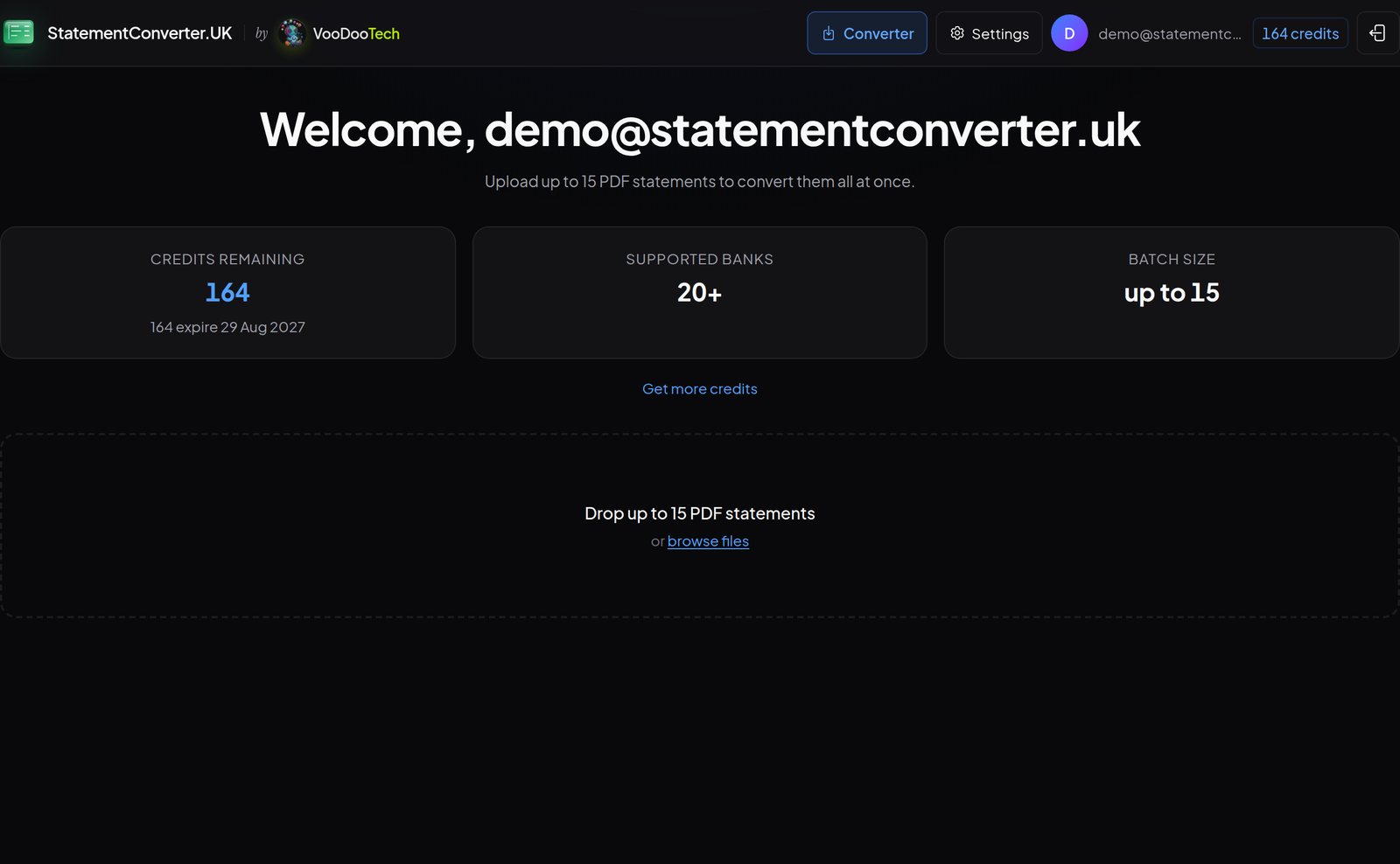
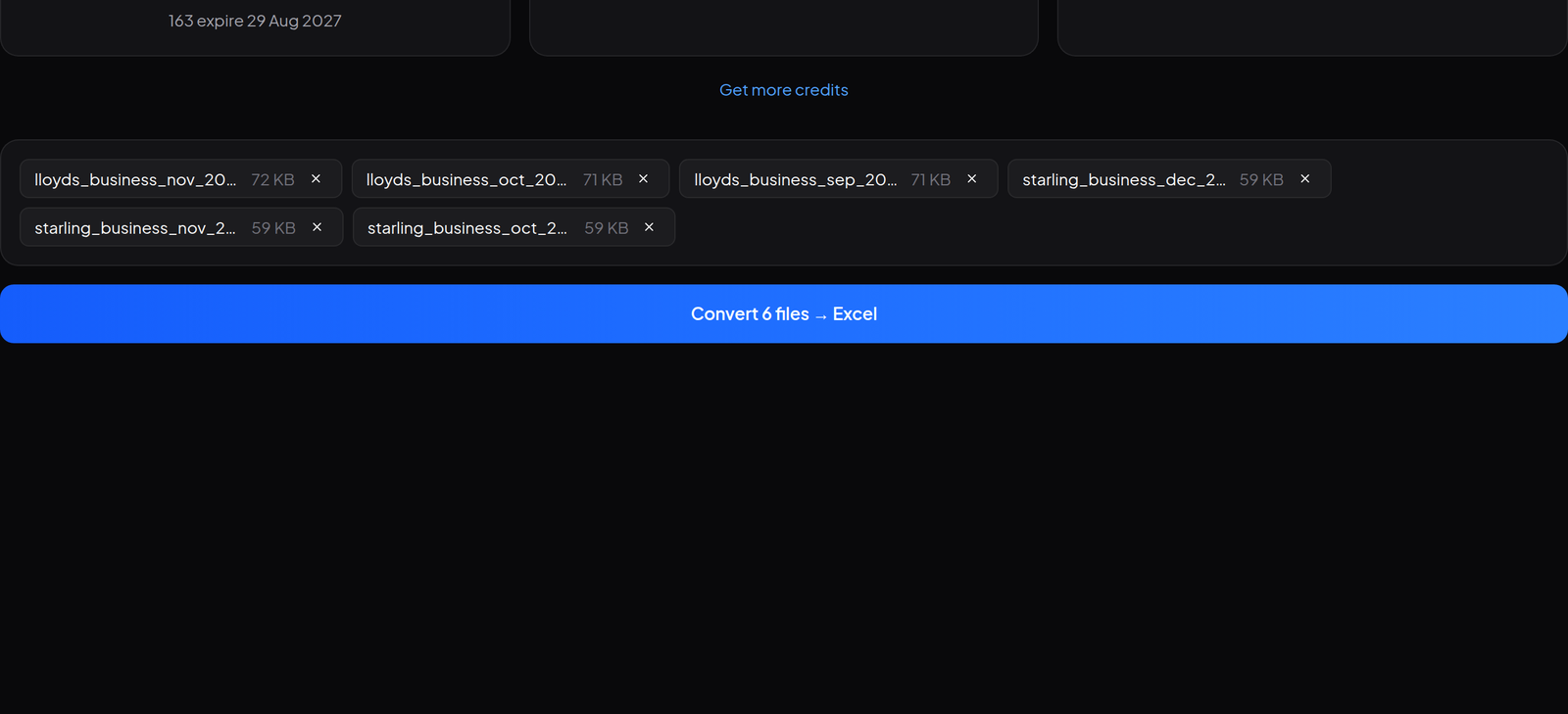
Arrastra el PDF a la zona indicada, o búscalo en tu equipo. No hay nada que instalar y no interviene ningún acceso bancario. Una herramienta online legítima trabaja sobre extractos que ya tienes; si algún convertidor de PDF te pide las claves de tu banca online, cierra la pestaña.
Paso 3: deja que detecte el banco
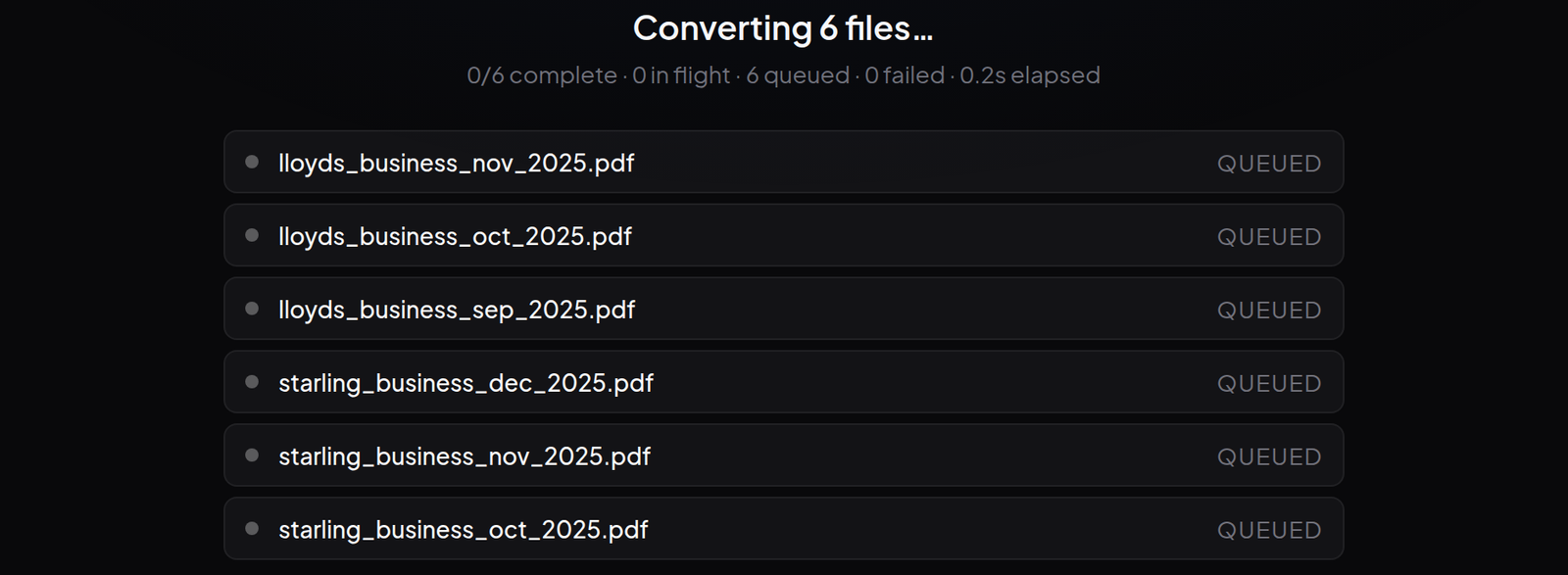
No te pregunta de qué banco viene el extracto. La herramienta lee el documento, lo deduce y lo envía al analizador que corresponde. Esa detección es deliberadamente prudente: identificar un extracto como de Lloyds porque en la lista de beneficiarios aparezca un recibo domiciliado de Lloyds sería un error grave, así que el reconocimiento se apoya en pruebas de nivel emisor como el BIC, el prefijo del IBAN o la razón social registrada en el pie del extracto.
Ningún conversor procesa igual de bien los extractos de cualquier banco. Lo que distingue a uno bueno es que te dice qué analizador ha usado y te enseña el resultado de la aritmética, para que puedas comprobar tú mismo si ha convertido el documento con precisión.
Paso 4: comprueba la aritmética de los saldos antes que nada
Este es el paso que casi todas las guías se saltan, y el único que te dice si puedes fiarte de la conversión.
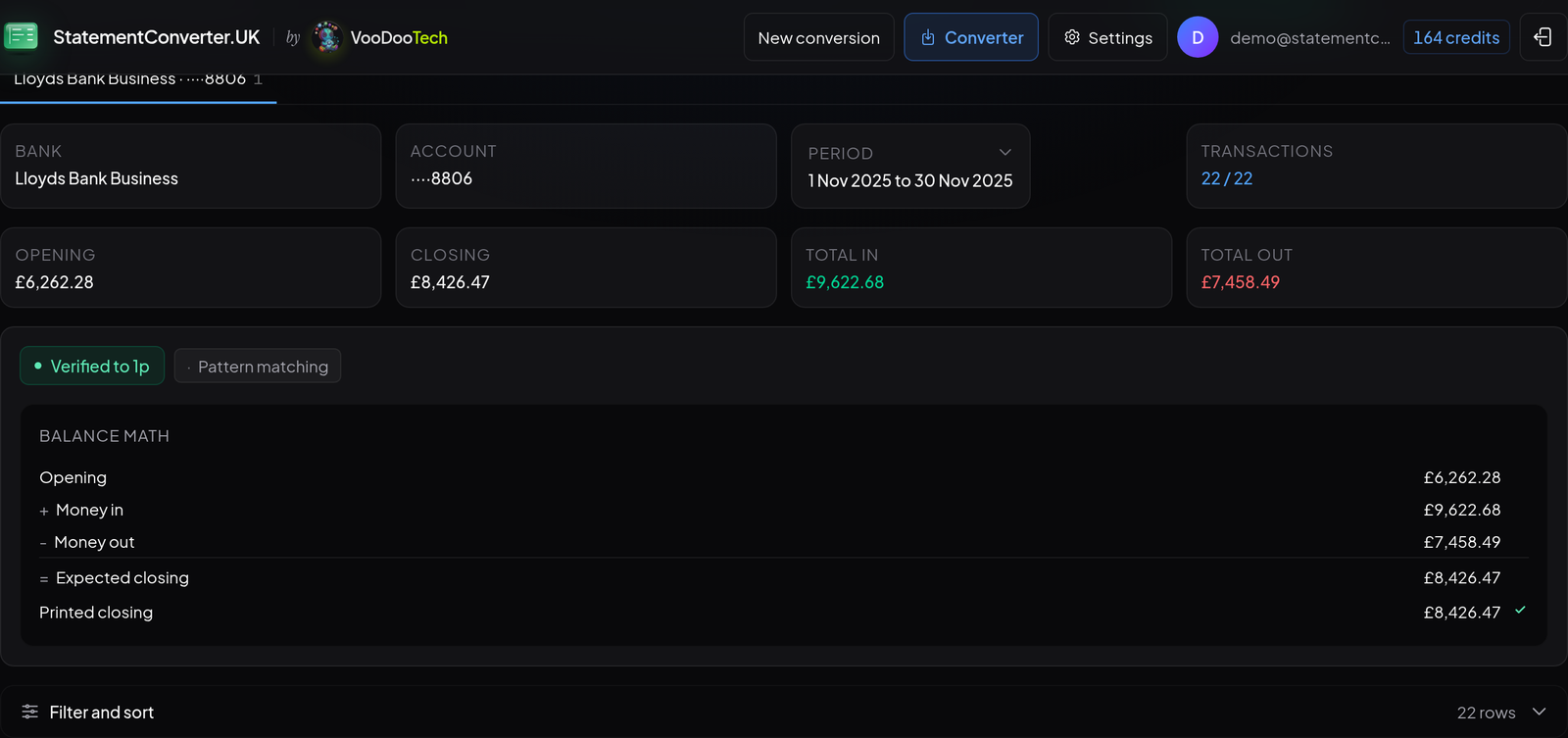
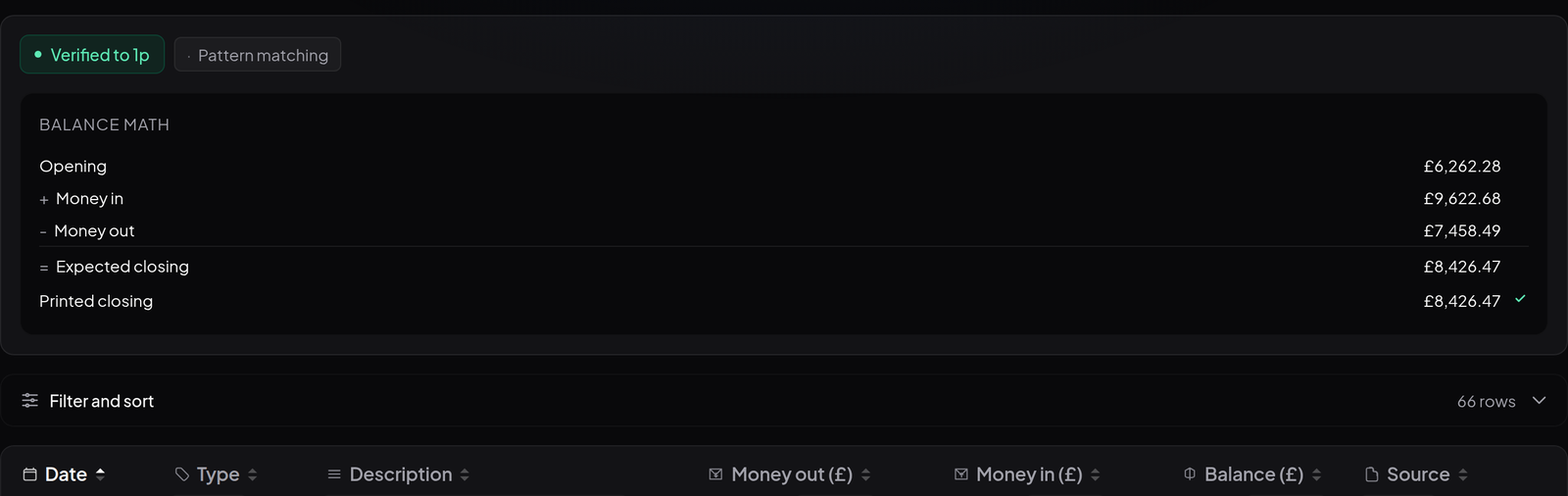
Si tu conversor no te enseña esto, hazlo tú: pon el saldo inicial en una celda, suma con SUMA la columna de entradas, resta la SUMA de la columna de salidas y compara el resultado con el saldo final del extracto. Dos minutos ahora te ahorran una tarde buscando un descuadre de 43,10 £ en marzo.
Paso 5: revisa, filtra y ordena antes de descargar
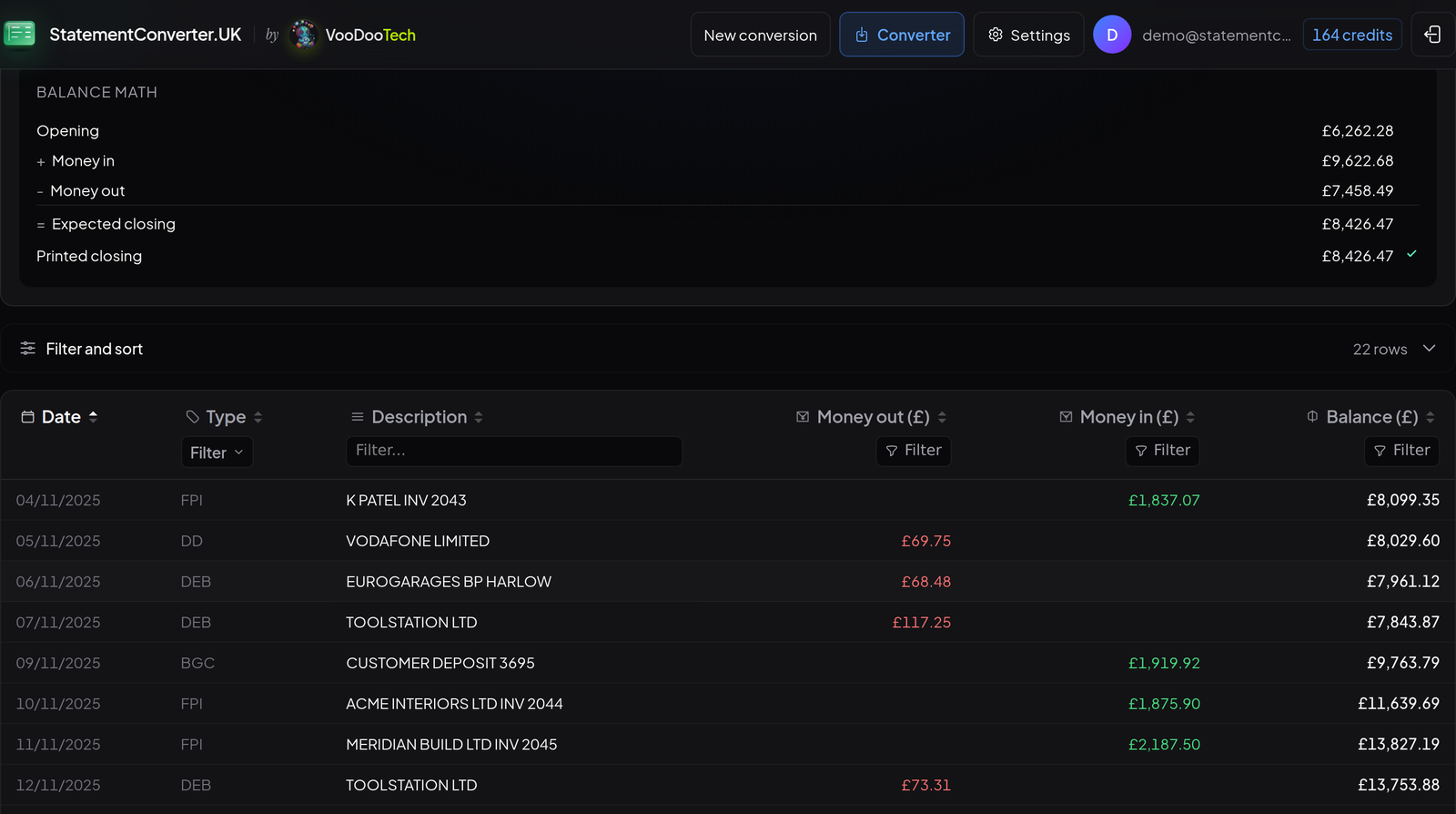
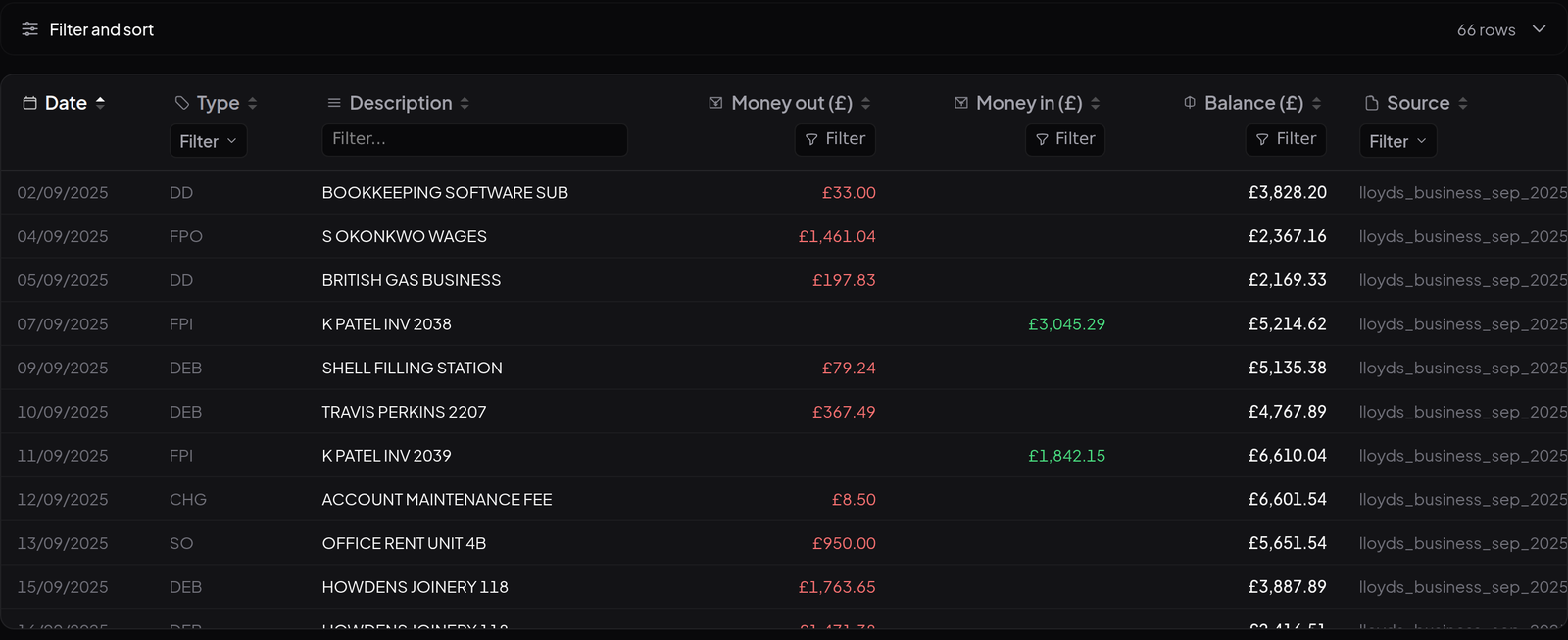
Revisar en pantalla es mejor que revisar en la hoja de cálculo, porque todavía puedes ver cómo era el original. Ordena por importe para sacar a la superficie las partidas más grandes, filtra por código de tipo para aislar los recibos domiciliados, o busca en la columna de descripción al proveedor que estás persiguiendo.
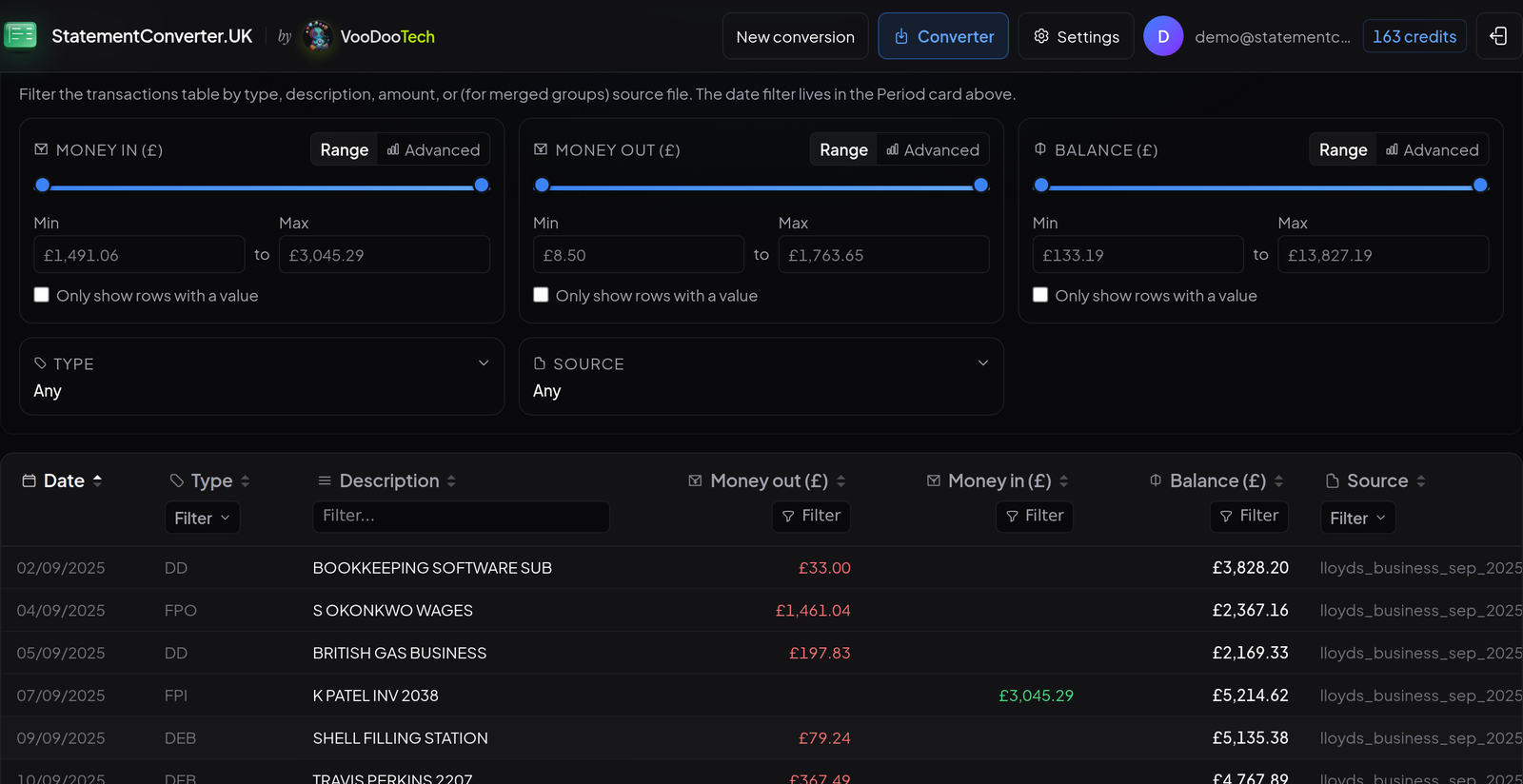
Paso 6: convierte tu extracto bancario PDF a Excel o CSV
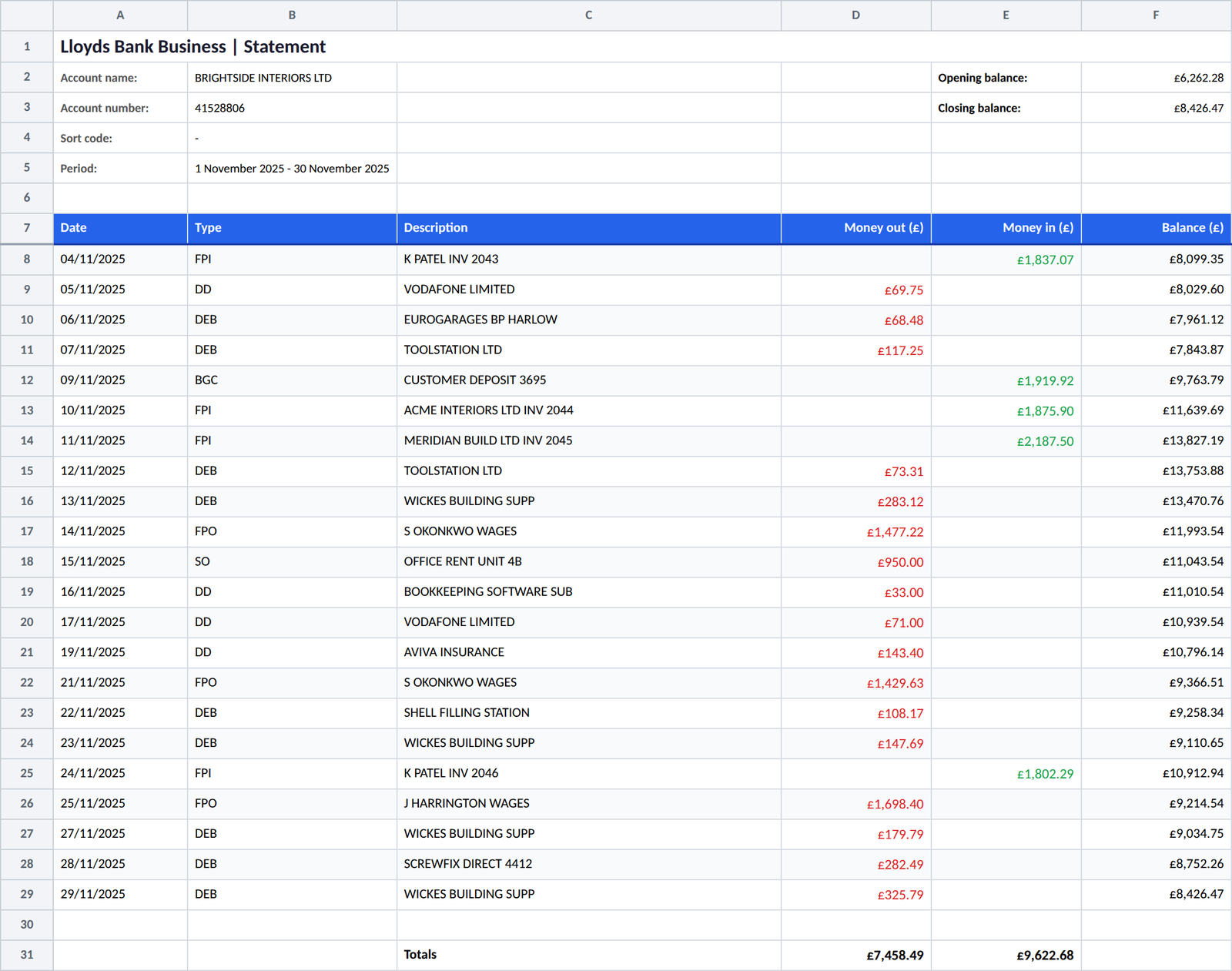
Al descargar tu extracto bancario convertido eliges el formato: coge el archivo en formato Excel, editable de principio a fin, cuando vaya a leer los datos una persona, y exportar a CSV, siglas de valores separados por comas, cuando los vaya a leer un programa. Las hojas de cálculo modernas usan el formato .xlsx en lugar del antiguo .xls, y ambos dan archivos Excel editables que puedes abrir para editarlo y compartirlo que puedes abrir y editar como cualquier otro documento de Excel. La descarga tarda lo mismo: tienes tu CSV en segundos. La distinción que sí importa es la otra: ese bloque de cabecera tan ordenado que hace legible la hoja es exactamente lo que romperá una importación CSV. Ahora lo vemos.
Fíjate también en la fila de totales. Está construida con fórmulas de Excel reales, así que si borras una fila el total se recalcula solo. Si en su lugar encuentras un número pegado, el archivo miente en cuanto lo editas.
Un detalle que merece la pena conocer de esta herramienta en concreto: la hoja de cálculo se genera en tu navegador, no en el servidor, así que el archivo terminado no llega a existir en la máquina de nadie más. El sort code de la cuenta ni siquiera se envía al navegador, y por eso aparece como un guion en el bloque de cabecera.
Paso 7: convierte cualquier extracto bancario a Excel, y varios a la vez
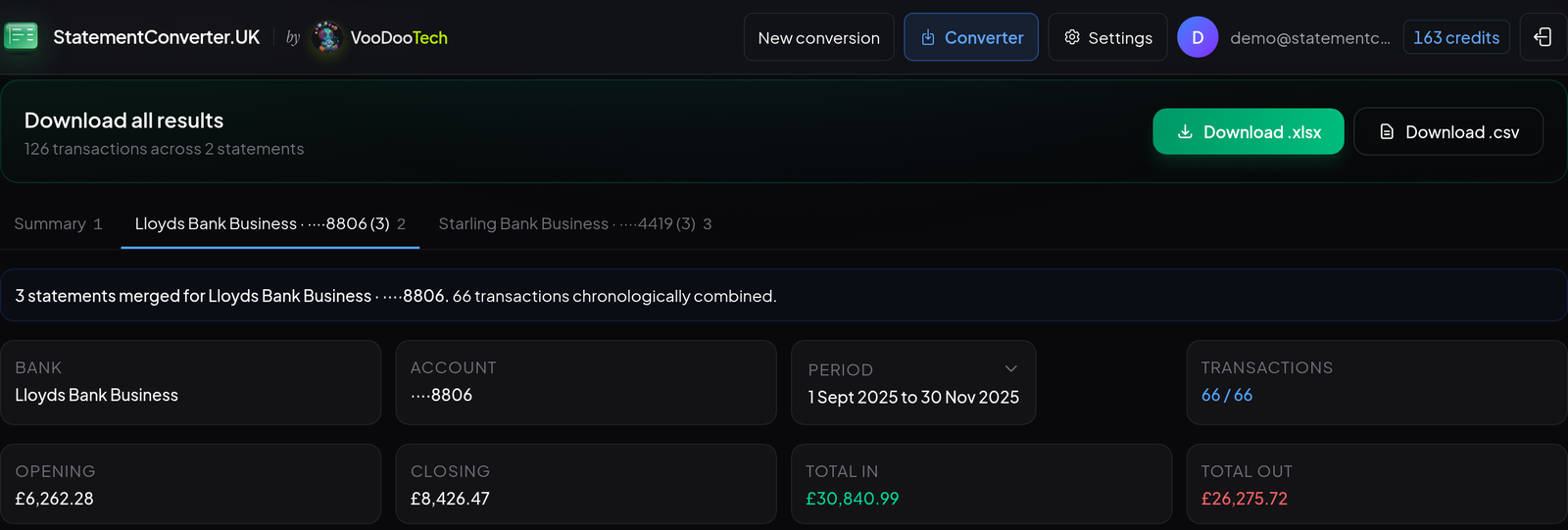
Los trabajos reales casi nunca son un solo extracto. Cuando subes un lote, los extractos se agrupan por cuenta en lugar de amontonarse sin distinción.
Preparar el CSV para Xero, QuickBooks, Sage o FreeAgent
Un extracto convertido no es automáticamente un extracto importable. Cada programa quiere una forma concreta, y todos quieren la fila de cabecera en la primera línea del archivo. Si tu CSV empieza con el nombre de la cuenta, el número de cuenta y el periodo, borra esas filas antes de importar.
| Programa | Qué necesita el CSV |
|---|---|
| Xero | Solo fecha e importe son obligatorios; beneficiario y descripción son recomendables. Entradas y salidas deben compartir una única columna, ingresos en positivo y gastos en negativo, con signo menos o entre paréntesis. Sin comas dentro de los números. La cabecera debe estar en la fila 1 y cada nombre de columna ha de ser único. El formato de fecha se elige durante la importación. Xero Central |
| QuickBooks Online | Tres columnas (fecha, descripción, importe) o cuatro (fecha, descripción, haber, debe). Nada más: un archivo de seis columnas se rechaza. Fechas en un solo formato, dd/mm/aaaa para el Reino Unido; aaaa-mm-dd no se acepta. Tamaño máximo 350 KB, así que divide los periodos largos. Quita símbolos de moneda y comas, y borra las filas en blanco. Ayuda de QuickBooks |
| Sage Accounting | Tres columnas con los encabezados Date, Description y Amount, en ese orden y en la fila 1. Una sola columna de importe con signo: pagos en negativo, cobros en positivo. Declaras el formato de fecha al importar y tiene que coincidir con el archivo. Una cuenta bancaria por archivo. Ayuda de Sage |
| FreeAgent | Tres columnas por posición: A fecha, B importe con dos decimales y las salidas en negativo, C descripción. Una sola columna de importe para ambos sentidos, y ninguna coma en las columnas de importe o descripción. Soporte de FreeAgent |
Requisitos del CSV de extractos bancarios en los cuatro programas más usados por las asesorías británicas. Consulta siempre la documentación vigente del proveedor, porque los límites cambian.
Tres arreglos resuelven casi todas las importaciones rechazadas que vemos. Convertir dos columnas en una sola con signo es una fórmula: =SI(E2>0; E2; -D2), donde D son salidas y E entradas. Convertir fechas de texto en fechas reales se hace con Datos y luego Texto en columnas, eligiendo el orden de la fecha en el último paso. Y quitar los separadores de miles es cuestión de poner la columna de importes en formato General en lugar de Moneda antes de guardar como CSV.
Cómo elegir un convertidor de extractos bancarios: seguridad y privacidad
La privacidad y seguridad de un extracto bancario no son un detalle: es casi el documento más sensible que existe. Lleva un número de cuenta, un sort code, un domicilio, el sueldo, el alquiler y una fotografía completa de en qué gasta alguien su dinero. Si eres contable o asesor, subir el extracto de un cliente a una web desconocida es una decisión de tratamiento de datos de la que respondes tú, y "era gratis y funcionaba" no es una defensa.
Haz estas comprobaciones una vez, antes de casarte con una herramienta:
- ¿Hay un operador identificado? Busca un nombre de empresa y un número de registro en el pie de página, no solo una marca. Cualquier sociedad británica se verifica en segundos en el registro de Companies House.
- ¿Están inscritos en la ICO? Toda organización británica que trate datos personales con fines empresariales suele estar obligada. El registro es público y gratuito.
- ¿Dónde se procesan los archivos y cuánto tiempo se van a almacenar? La política de privacidad de datos debería decir con claridad dónde se procesa el documento, si la subida viaja con cifrado y cuándo se borra.
- ¿Piden claves bancarias? No deberían necesitarlas nunca. Un conversor trabaja sobre documentos, no sobre cuentas.
- ¿La herramienta enseña sus cálculos? Un conversor que muestra la conciliación es un conversor auditable, y unos resultados fiables son los que puedes demostrar. El que solo te entrega una hoja de cálculo te está pidiendo un acto de fe.
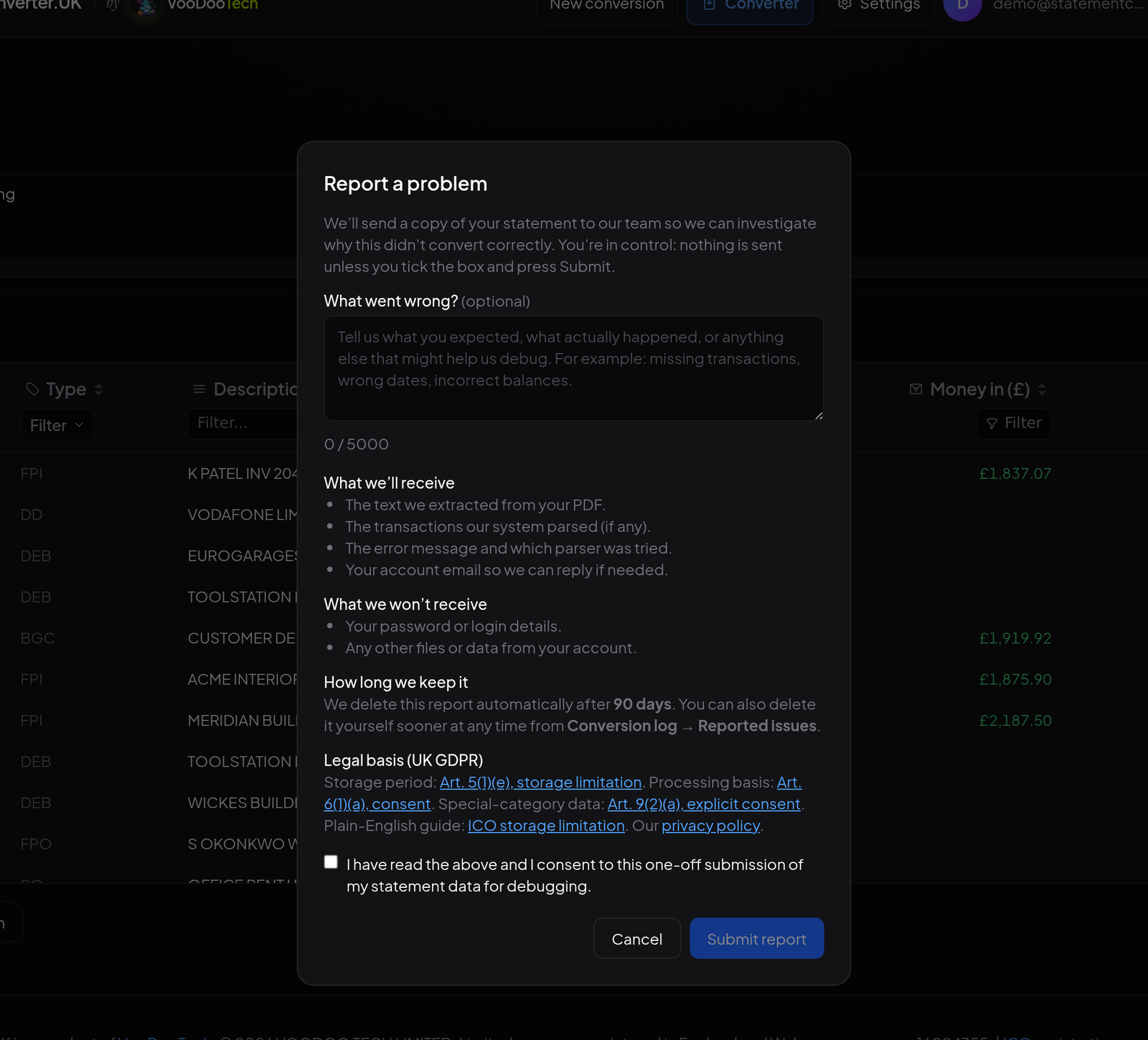
- ¿Hay forma de informar de una conversión mala? Los analizadores se rompen cuando los bancos cambian sus plantillas. Lo importante es que exista un cauce para avisar.
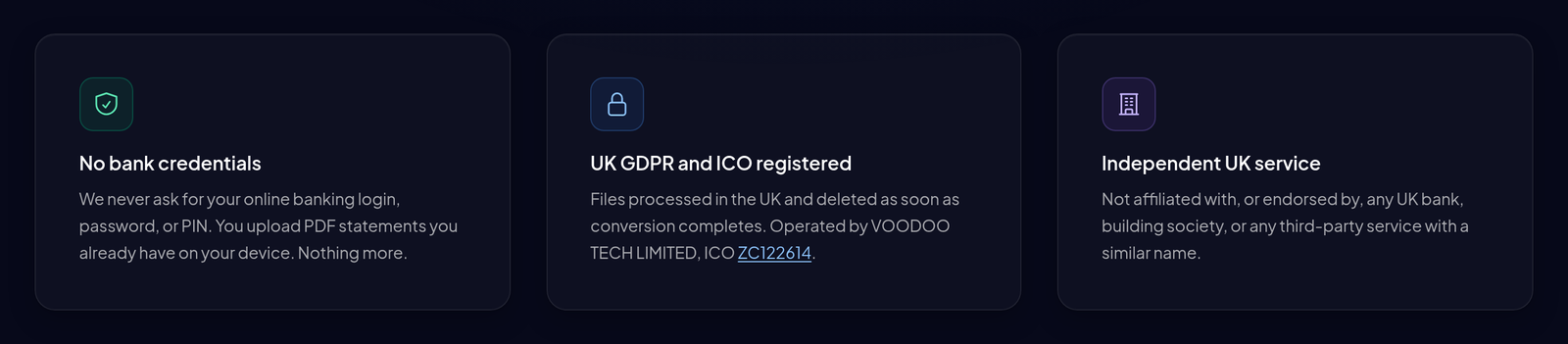
Las afirmaciones concretas son afirmaciones comprobables, que es justo para lo que sirven. StatementConverter.UK identifica a VOODOO TECH LIMITED como operador, con el número 16024355 de Companies House y el registro ICO ZC122614. Ambos son registros públicos, así que los consultamos:
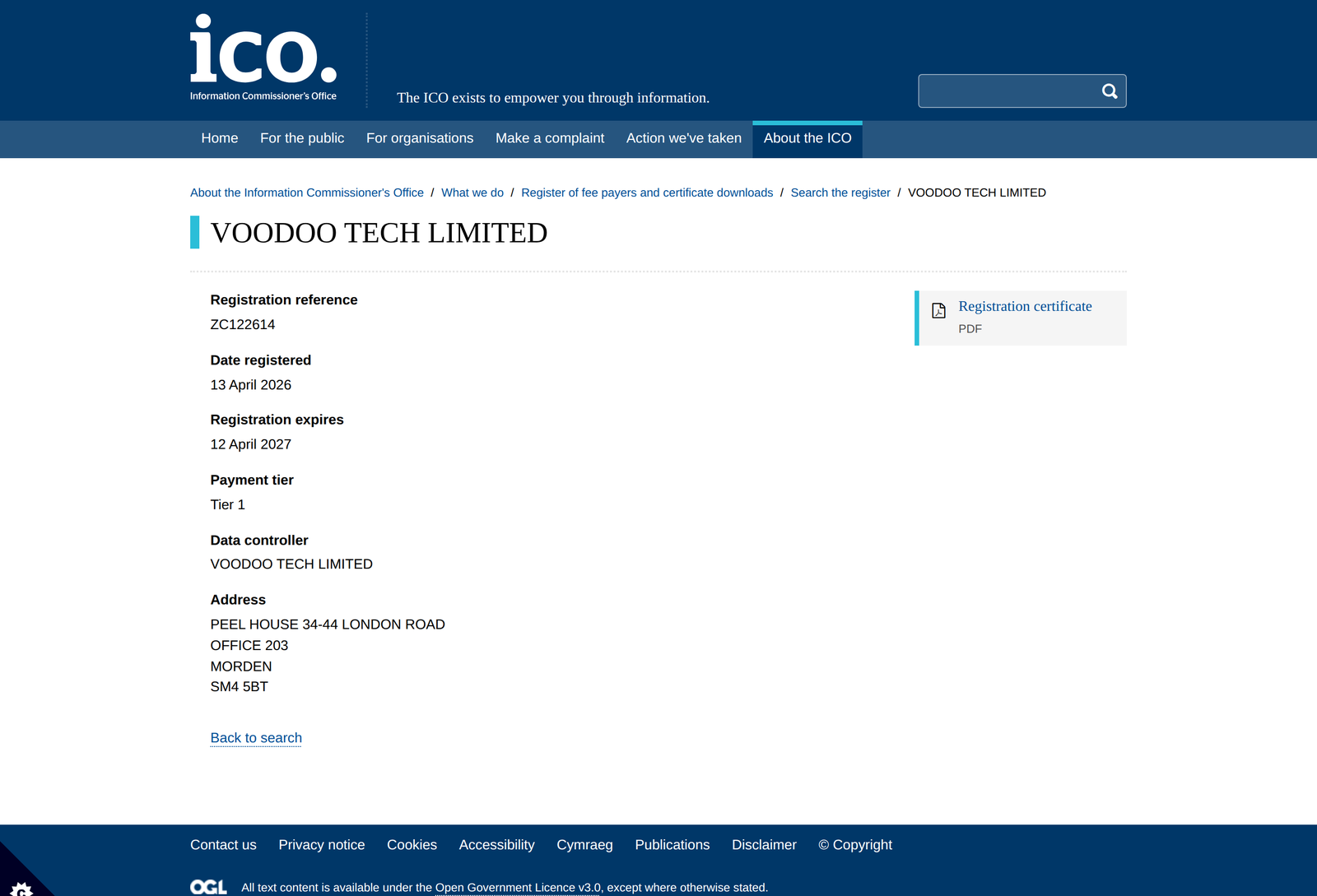
Merece la pena revisar dos cosas más en cualquier herramienta que preselecciones. Primero, si el servicio es independiente de los bancos cuyos extractos lee y lo dice, porque un conversor que insinúa una vinculación que no tiene es una señal de alarma sobre todo lo demás que te cuente. Segundo, si informar de un problema es un flujo de trabajo real y no un correo de soporte que se pierde.
Problemas habituales al convertir extractos bancarios PDF y cómo resolverlos
El extracto está escaneado y no se extrae nada. Un documento escaneado en PDF no tiene capa de texto, así que necesita tecnología OCR, es decir tecnología de reconocimiento óptico de caracteres, antes de poder analizarse. Comprueba que tu herramienta lo admite. Si el origen es una fotografía, vuelve a escanearlo plano a 300 ppp: la precisión del OCR sobre una foto tomada en ángulo es mala, la lea quien la lea.
El PDF está protegido con contraseña. Los extractos que envían los bancos por correo suelen ir cifrados con tu fecha de nacimiento o tu código postal. O quitas la contraseña antes en un lector de PDF, o usas un conversor que te la pida.
Un extracto de tarjeta sale con los signos invertidos. Los saldos de tarjeta funcionan al revés que los de cuenta corriente. QuickBooks en particular espera que elijas el tipo de cuenta de tarjeta de crédito al importar, no el de cuenta bancaria.
La cuenta tiene más de una divisa. Los saldos inicial y final normalmente solo se imprimen para la divisa principal, así que la comprobación de saldos solo cubrirá esa parte. Convierte y concilia cada divisa por separado.
Los totales bailan por una transacción. Nueve de cada diez veces es una fila en un salto de página, o una descripción de varias líneas tratada como dos apuntes. Ordena por fecha, localiza el hueco en el saldo acumulado y compara esa página del PDF directamente.
Preguntas frecuentes sobre convertir extractos bancarios a Excel
¿Puedo convertir un extracto bancario PDF a Excel?
Sí. Microsoft Excel de Microsoft 365 para Windows puede importar un PDF directamente con Power Query, y un convertidor de extractos bancarios especializado produce una hoja de cálculo formateada en segundos. Lo importante no es la conversión, sino la comprobación posterior: confirma que el saldo inicial más las entradas menos las salidas da el saldo final impreso en el extracto.
¿También puedo convertir un extracto bancario PDF a CSV?
Sí, y el CSV suele ser la mejor opción cuando el destino es un software de contabilidad y no una persona. Con un PDF de extracto bancario con texto podrás convertir a CSV tan rápido como a Excel. Acuérdate de borrar las filas de datos de la cuenta o del periodo que estén por encima de la cabecera, porque todos los programas importantes esperan los títulos de columna en la fila 1.
¿Cómo paso un extracto bancario a una hoja de cálculo de Excel?
Cuatro pasos. Descarga el extracto en PDF desde la banca online, pásalo por un conversor que reconozca el formato de tu banco, comprueba que el saldo inicial más las entradas menos las salidas da el saldo final impreso, y exporta a .xlsx. Si prefieres no usar un conversor, Power Query de Excel importa el PDF directamente, aunque dedicarás más tiempo a arreglar cabeceras y fechas.
¿Cuál es el mejor convertidor de PDF a Excel para extractos bancarios?
El que reconozca tu banco y demuestre su propia aritmética. Los conversores de PDF a Excel genéricos tratan el extracto como una tabla anónima y colocan importes en la columna equivocada con frecuencia, algo invisible hasta que la contabilidad no cuadra. Valora cuatro cosas: si tiene analizador para tu banco, si te enseña que las filas extraídas suman hasta el saldo final impreso, si identifica a un operador real que puedas consultar en el registro de la ICO, y si exporta en la forma que pide tu programa de contabilidad.
¿Cuánta precisión tiene un convertidor de extractos bancarios?
Con un banco compatible y un PDF con texto, un conversor especializado debería extraer todas las líneas correctamente, y puedes demostrarlo con la comprobación de saldos. La precisión baja en documentos escaneados, donde depende de la calidad del escaneo, y en formatos no reconocidos. Trata cualquier extracto que no cuadre como no verificado hasta que encuentres la diferencia.
¿Funciona con PDF escaneados?
Solo si la herramienta incluye OCR. Un extracto escaneado es una imagen, así que hay que reconocer el texto antes de poder analizarlo. Revisa el resultado con más atención de la que dedicarías a un PDF con texto, sobre todo los dígitos que el OCR confunde, como el 5 y la S o el 1 y el 7.
¿Puedo convertir varios extractos bancarios a la vez?
Con una herramienta que admita lotes, sí. El comportamiento útil es la agrupación: los extractos de la misma cuenta deberían fundirse en un único libro cronológico, con una columna que registre de qué archivo procede cada fila, en lugar de llegar como una docena de hojas inconexas.
¿Es seguro subir un extracto bancario a un conversor online?
Depende enteramente del operador. Comprueba que hay una empresa británica identificada detrás, que aparece en el registro de la ICO, que la política de privacidad dice dónde se procesan los archivos y cuánto se almacenan, y que nunca pide claves de banca online. Si una asesoría sube extractos de clientes, esa evaluación forma parte de sus propias obligaciones de protección de datos.
¿Cuánto cuesta convertir extractos bancarios a Excel?
Puedes convertir un PDF a Excel gratis con herramientas genéricas, pero no están hechas para los formatos de extracto bancario y rara vez distinguen bien entradas de salidas. Los conversores especializados suelen cobrar por página, en torno a uno a seis peniques, a menudo con un margen gratuito para que pruebes tus propios extractos primero. Compáralo con el tiempo de teclear un año de transacciones a mano.
¿Sigo necesitando un contable si la conversión es automática?
Convertir el extracto es introducir datos, no llevar la contabilidad. Decidir qué es deducible, cómo clasificar una transacción, qué cuenta como ingreso cualificado a efectos de Making Tax Digital para el impuesto sobre la renta y qué esperará ver HMRC es la parte que cambia tu factura fiscal. Si trabajas en construcción, las retenciones del CIS que aparecen en el extracto se tratan de otra manera.
Dónde encaja esto en tu contabilidad
Sacar un extracto del formato PDF y meterlo en una hoja de cálculo son los primeros diez minutos de un trabajo de contabilidad, no el trabajo. Ahora importa más que antes: con la declaración trimestral hay que hacerlo cuatro veces al año en lugar de una, como dejó claro la primera actualización trimestral de Making Tax Digital. Si lo haces bien, todo lo que viene después va más rápido y los datos quedan listos para analizar: la clasificación, la declaración de IVA, la actualización trimestral, el cierre del ejercicio. Si lo haces mal, cada uno de esos pasos hereda el error.
Así que, en corto: usa un conversor que entienda el formato de tu banco en lugar de un extractor de tablas genérico. Comprueba la aritmética de los saldos antes de hacer nada más con el archivo. Da al CSV la forma que pide tu programa de contabilidad en vez de pelearte con el importador. Y antes de subir el extracto de un cliente a ningún sitio, dedica treinta segundos a confirmar quién está al otro lado.
Si prefieres delegarlo entero, nuestro servicio de contabilidad recoge los extractos tal cual llegan y devuelve libros conciliados. Si te estás preparando para la siguiente fase de Making Tax Digital, nuestra guía de Making Tax Digital cubre los umbrales y los plazos, y puedes escribirnos con una pregunta sobre tu caso concreto.