Cum convertești un extras de cont bancar din PDF în Excel sau CSV pentru contabilitate
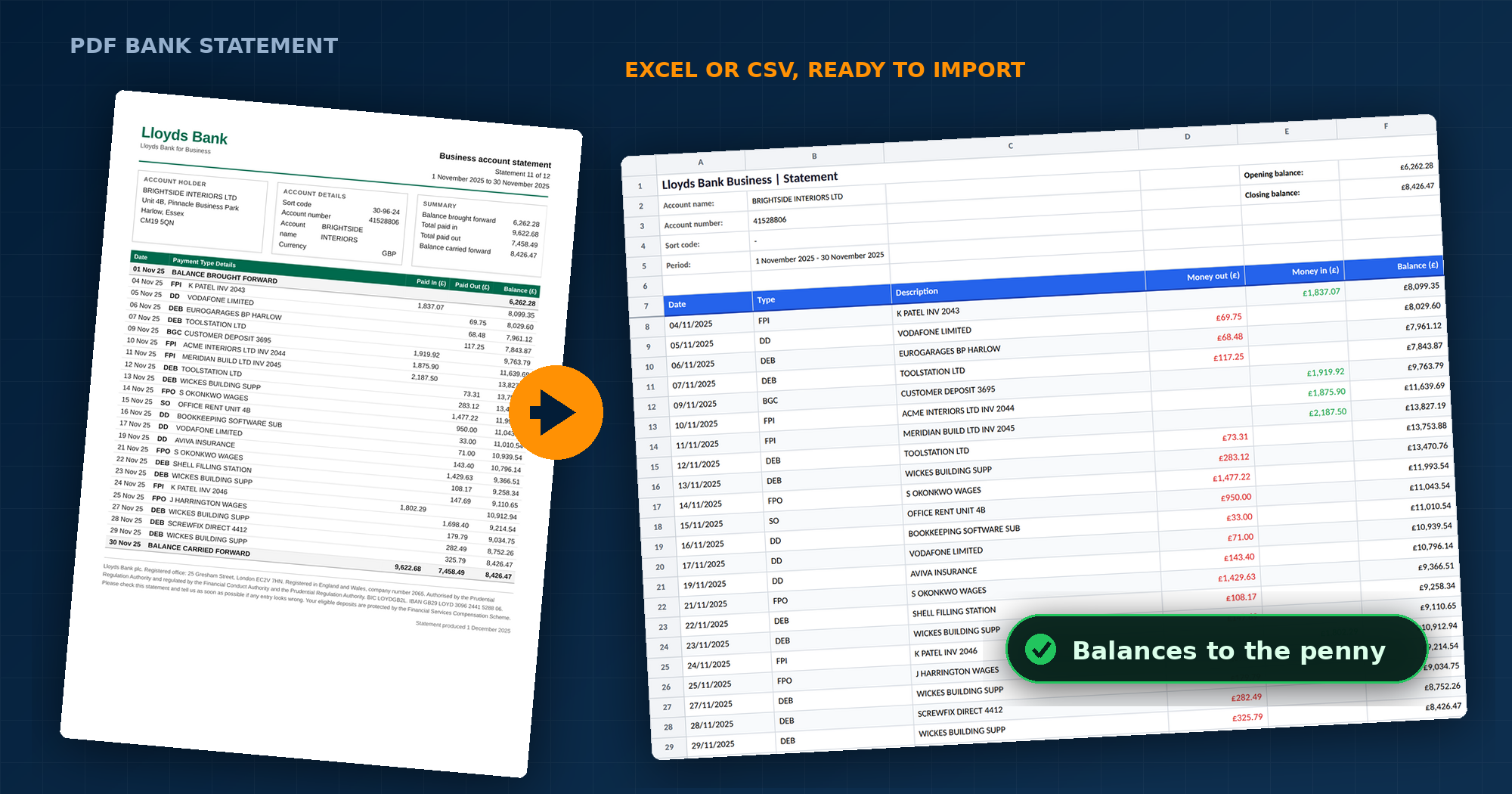
Transformați un teanc de PDF-uri într-un tabel și abia apoi începe contabilitatea propriu-zisă. Orice lucrare începe la fel. Clientul trimite un folder cu extrase bancare în PDF și, înainte să poți clasifica o singură tranzacție, acel fișier PDF trebuie să devină rânduri și coloane. Dacă îl treci manual, un an de activitate înseamnă o după-amiază întreagă de introdus date. Dacă îl treci greșit, erorile apar peste câteva săptămâni, într-un decont de TVA care nu se potrivește cu banca.
Ghidul de față arată cum facem în practică o conversie a extraselor bancare din PDF în Excel sau CSV: cum arată o conversie bună, cum o verifici înainte să te bazezi pe ea și ce formă trebuie să aibă fișierul final ca Xero, QuickBooks, Sage sau FreeAgent să îl accepte fără să se plângă. Se aplică la fel dacă ești pe cont propriu și te pregătești pentru Making Tax Digital, dacă ești proprietar cu trei conturi de chirie sau dacă ești contabil cu un teanc de lucrări restante.
Pe scurt
- Un PDF nu are structură de tabel dedesubt, motiv pentru care convertoarele generice de PDF în Excel pun sumele în coloana greșită.
- Folosește un convertor cu parser pentru banca ta, nu un extractor generic de documente.
- Verifică întotdeauna aritmetica: sold inițial + intrări − ieșiri trebuie să dea soldul final tipărit pe extras. Dacă nu dă, lipsește un rând.
- Excel (.xlsx) este pentru citit de către om; CSV este pentru programe. Șterge rândurile cu datele contului sau perioada de deasupra capului de tabel înainte de import.
- Xero, QuickBooks, Sage și FreeAgent cer forme diferite de coloane, iar QuickBooks limitează fișierul la 350 KB.
- Înainte să încarci extrasul unui client, verifică operatorul la Companies House și în registrul ICO. Verificarea face parte din propriile tale obligații de protecție a datelor.
De ce conversia unui extras de cont din PDF în Excel este mai grea decât pare
Un PDF nu știe că are un tabel în el. Ceea ce tu vezi ca pe coloane ordonate este, dedesubt, o împrăștiere de fragmente de text poziționate pe pagină. Nu există celule, nu există rânduri, nu există coloane, doar coordonate. De aceea un convertor generic de PDF în Excel eșuează atât de des când încearcă să extragi date dintr-un extras bancar. Rămâi cu celule unite în care descrierea a înghițit suma, un beneficiar pe două rânduri transformat în două tranzacții și date calendaristice care ajung ca text pe care Excel refuză să îl sorteze.
Extrasele bancare adaugă propriile dificultăți peste tabele obișnuite:
- Fiecare bancă tipărește alt format. Lloyds folosește un cod de tip în față și coloane separate de intrări și ieșiri. Starling folosește o singură coloană de sumă cu semn și date ISO. Revolut, Monzo, Tide și Wise fac fiecare altceva. Dacă lucrezi și cu un cont din România, la BT, BCR sau Raiffeisen, principiul rămâne același: formatul diferă de la bancă la bancă.
- Celulele goale dispar. Când un rând are ieșire, dar nu și intrare, celula goală pur și simplu nu există în textul extras, așa că un convertor naiv nu poate ști cărei coloane îi aparținea suma.
- Descrierile se rup. O tranzacție poate ocupa două, trei sau patru rânduri tipărite.
- Cardurile de credit inversează semnul. La un cont curent, o plată scade soldul. La un extras de card de credit, scade cât datorezi.
- Unele extrase sunt scanate. Un PDF scanat sau fotografiat nu are strat de text, așa că este nevoie de OCR, care recunoaște textul din imagine, înainte ca structura documentului să poată fi citită.
Cum arată un extras de cont convertit corect: rândurile și coloanele care contează
Înainte să alegi un convertor, ajută să știi ce urmărești. Un extras convertit este bun pentru contabilitate atunci când sunt adevărate toate cele cinci condiții:
- Un rând pentru fiecare tranzacție. Fără descrieri rupte pe mai multe rânduri și fără rânduri de umplutură.
- Sumele în coloanele lor. Fie coloane separate de intrări și ieșiri, fie o singură coloană de sumă cu semn. Niciodată amestecate și niciodată cu simbolul lirei sau cu separator de mii în interiorul numărului.
- Un sold curent pe care îl poți verifica. Asta face ca fișierul Excel să fie auditabil, nu doar frumos.
- Formatul de dată consecvent. Date reale, într-un singur format, care se sortează corect.
- Toate tranzacțiile. Nu majoritatea. Toate.
Ultimul punct este cel care contează și este exact cel pe care nu îl poți verifica aruncând o privire peste tabel. De aici, proba decisivă.
Proba decisivă: soldul inițial, plus tot ce a intrat, minus tot ce a ieșit, trebuie să dea fix soldul final tipărit pe extras. Dacă nu dă, lipsește un rând sau o sumă a ajuns în coloana greșită. Nimic din ce faci mai departe cu fișierul nu contează până când aritmetica aceea nu iese.
Metoda 1: convertire PDF în Excel gratuit, cu Power Query sau copiere manuală
Pentru un singur extras curat, cu text, varianta aceasta este perfect rezonabilă și nu costă nimic.
Dacă ai Microsoft Excel din Microsoft 365 pentru Windows, poate citi un fișier PDF direct. Mergi la Date, apoi Preluare date, Din fișier, Din PDF. Power Query îți va oferi tabelele pe care crede că le-a găsit, iar tu alegi pe cel cu tranzacțiile tale. La un extras de o pagină, o conversie în Excel merge de obicei bine. La unul de mai multe pagini găsește de regulă câte un tabel pe pagină, uneori mai multe, și rămâi să combini interogări și să repari capetele de coloană manual.
Varianta cu copiere înseamnă să selectezi blocul de tranzacții în cititorul de PDF, să îl lipești într-un fișier Excel și apoi să folosești Date și Text în coloane ca să îl împarți. Pregătește-te să pierzi timp cu date care ajung ca text, sume cu caractere rătăcite și descrieri rupte care trebuie lipite la loc. Adobe Acrobat online oferă un convertor gratuit din PDF în Excel care face cam același lucru în browser, cu aceeași avertizare: este gândit pentru documente generice, nu pentru extrase bancare.
Adobe Acrobat și alte instrumente online care transformă fișiere PDF în Excel
Există zeci de instrumente care fac conversie PDF în Excel online, în browser, iar aproape toate procedează la fel: caută dreptunghiuri care seamănă cu tabele și le varsă într-un fișier Excel. Sunt bune pentru un catalog sau un raport. La extrasele bancare PDF greșesc de obicei exact acolo unde doare, la coloana sumei. Unele oferă și PDF în XLS sau export în CSV, dar formatul de ieșire nu repară o extragere făcută prost.

Conversia manuală încetează să mai aibă sens cam în momentul în care o faci de mai multe ori. Dacă PDF-urile se adună, douăsprezece luni pe două conturi înseamnă douăzeci și patru de fișiere, iar rata de eroare la tastarea manuală a datelor financiare nu este zero.
| Manual, în Excel | Convertor specializat | |
|---|---|---|
| Cost | Gratuit, cu programe pe care le ai deja | Aproximativ 1 până la 6 pence pe pagină |
| Un extras | 10 până la 40 de minute | Câteva secunde |
| Douăsprezece luni, două conturi | Aproape o zi de lucru | O singură încărcare pe loturi |
| Știe în ce coloană merge suma | Decizi tu, rând cu rând | Da, din formatul băncii |
| Extrase scanate | Retastezi de la zero | Doar dacă instrumentul are OCR |
| Îți spune dacă lipsește un rând | Doar dacă îți construiești singur verificarea | Da, dacă arată aritmetica soldurilor |
| Combină lunile într-un registru | Copiere manuală | Automat, grupat pe cont |
Unde merită fiecare metodă. Pentru un extras curat pe an, fă-o manual. Peste atât, calculul se schimbă.
Metoda 2: un convertor de extrase bancare făcut pentru formatele băncilor
Un convertor construit special pentru extrase bancare abordează problema altfel decât un convertor generic din PDF în Excel. În loc să ghicească forma tabelului, identifică întâi banca emitentă și apoi aplică un parser scris pentru formatul acela. Așa știe că o sumă singură pe un rând Lloyds aparține coloanei de ieșiri, nu celei de intrări, și de aceea un instrument specializat se adaptează la formate pe care un extractor generic le tratează identic.
Parcursul de mai jos folosește StatementConverter.UK, un serviciu operat din Regatul Unit, cu parsere proprii pentru peste douăzeci de bănci britanice. Pașii se aplică oricărui convertor decent, iar pasul patru este valabil indiferent ce folosești.
Instrumentul folosit în acest ghid
Operat din Regatul Unit și înregistrat la ICO, cu parsere scrise pentru peste douăzeci de bănci britanice. Fiecare conversie îți arată calculul soldurilor, ca să vezi că extragerea este completă înainte de a exporta un singur rând. Douăzeci de pagini gratuite, fără card, ca să îl testezi pe propriile extrase.
Ce bănci britanice pot fi convertite?
Acoperirea este primul lucru de verificat, pentru că un parser scris pentru banca ta face diferența dintre o extragere curată și un tabel pe care trebuie să îl repari. În prezent există parsere dedicate pentru HSBC, Barclays, NatWest, RBS, Ulster Bank, Lloyds Bank, Halifax, Bank of Scotland, Santander, Nationwide, Starling, Monzo, Revolut, TSB, The Co-operative Bank, Virgin Money, Metro Bank, Tide, Wise, American Express și Capital on Tap, cu variantele de firmă și de persoană fizică tratate separat acolo unde formatul diferă. Extrasele de card de credit de la aceiași emitenți sunt tratate ca format aparte, pentru că semnul se inversează.
Dacă banca ta nu este pe listă, un parser generic încearcă oricum extragerea, iar verificarea soldurilor de la pasul patru îți spune imediat dacă poți avea încredere în rezultat.
Pasul 1: pornește de la PDF-ul original al băncii
Descarcă extrasul de cont bancar în format PDF din internet banking, nu tipări o listă de tranzacții și nu o fotografia. Un extras emis de bancă poartă soldul inițial și pe cel final, perioada, sort code-ul și numărul de cont. Fără soldurile tipărite nu ai cu ce să confrunți conversia, iar proba decisivă se pierde complet.
Pasul 2: încărcați extrasul în PDF
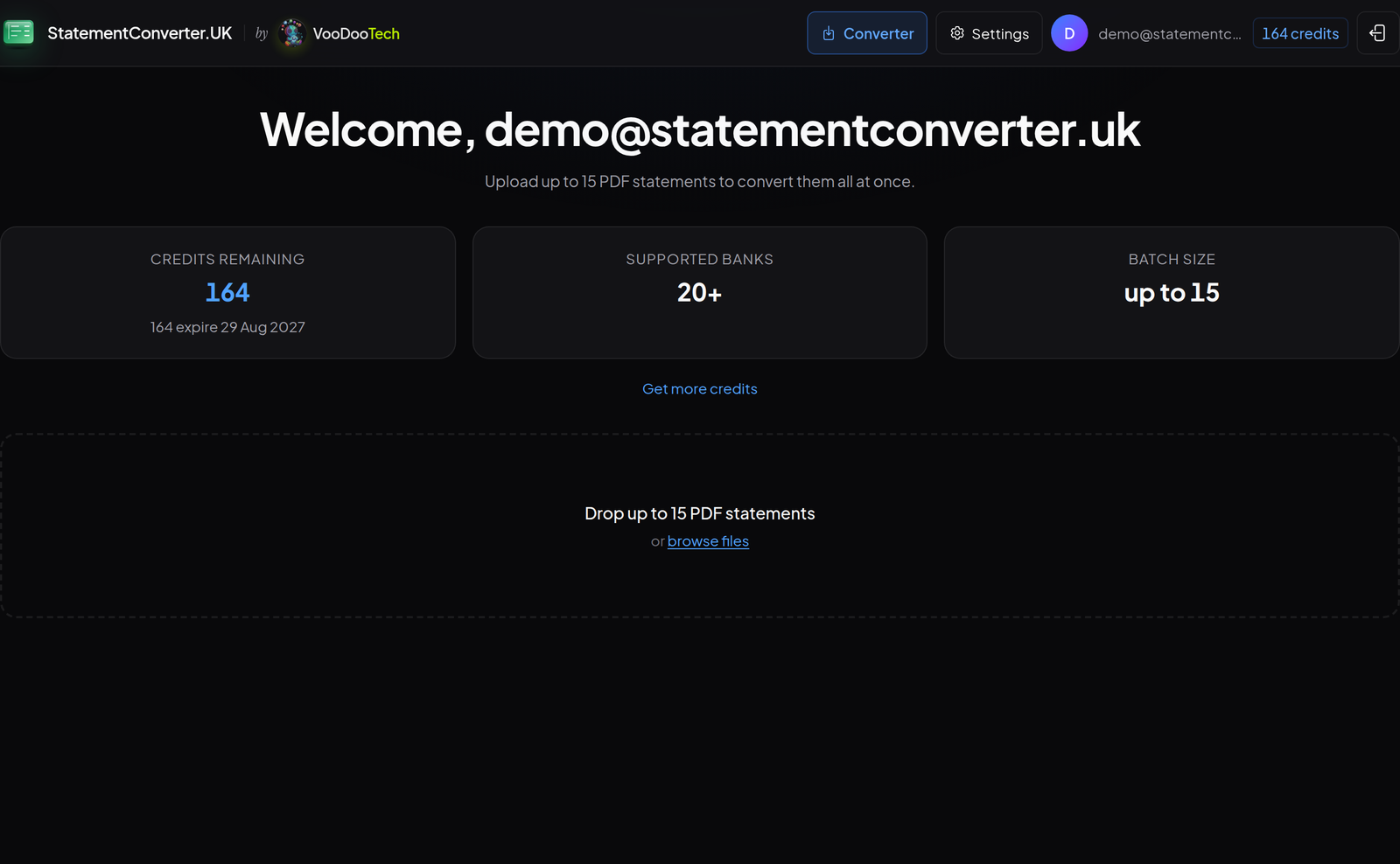
Trage PDF-ul în zona indicată sau caută-l pe calculator. Nu ai nimic de instalat și nu intervine niciun fel de acces la internet banking. Un instrument online serios lucrează pe extrase pe care le ai deja; dacă vreun convertor îți cere parolele de la bancă, închide fila.
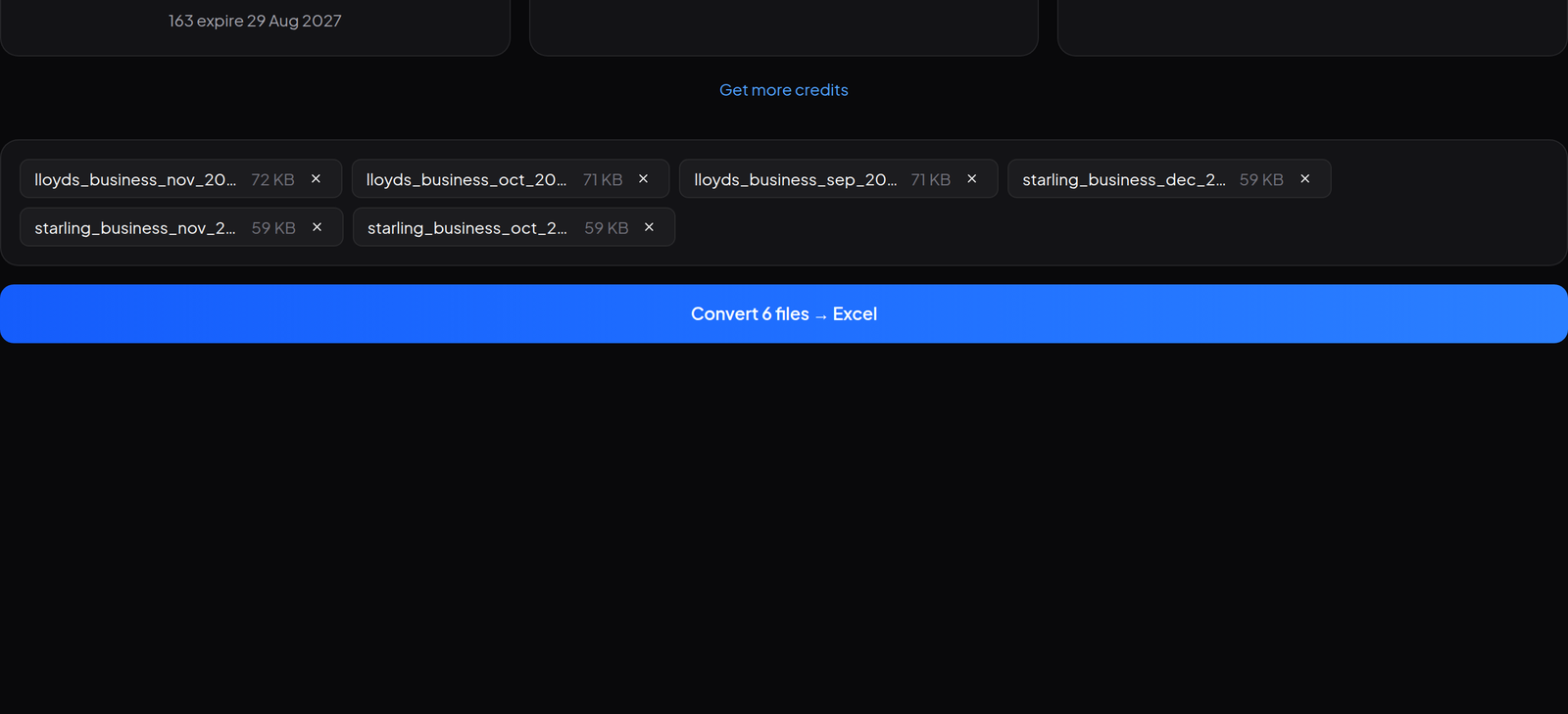
Pasul 3: convertește și lasă-l să detecteze banca
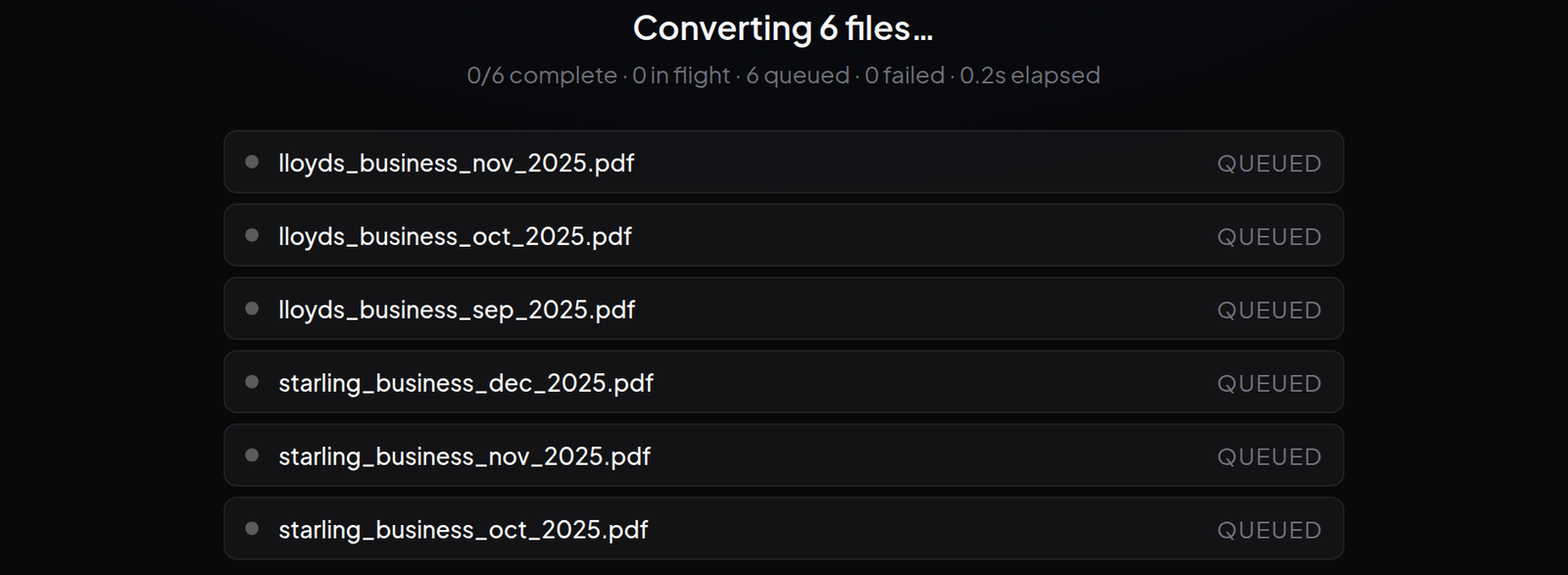
Nu ești întrebat de la ce bancă vine extrasul. Instrumentul citește documentul, își dă seama singur și îl trimite la parserul potrivit. Detecția este intenționat prudentă: a identifica un extras drept Lloyds pentru că în lista de beneficiari apare un debit direct către Lloyds ar fi o eroare gravă, așa că recunoașterea se sprijină pe dovezi de nivel emitent, cum sunt codul BIC, prefixul IBAN sau denumirea juridică din subsolul extrasului.
Niciun convertor nu se descurcă la fel de bine cu extrasele de la orice bancă. Ce deosebește unul bun este că îți spune ce parser a folosit și îți arată rezultatul aritmeticii, ca să verifici singur dacă a convertit corect documentul.
Pasul 4: verifică aritmetica soldurilor înainte de orice
Convertiți întâi, verificați imediat după: acesta este pasul pe care aproape toate ghidurile îl sar și singurul care îți spune dacă poți avea încredere în conversie.
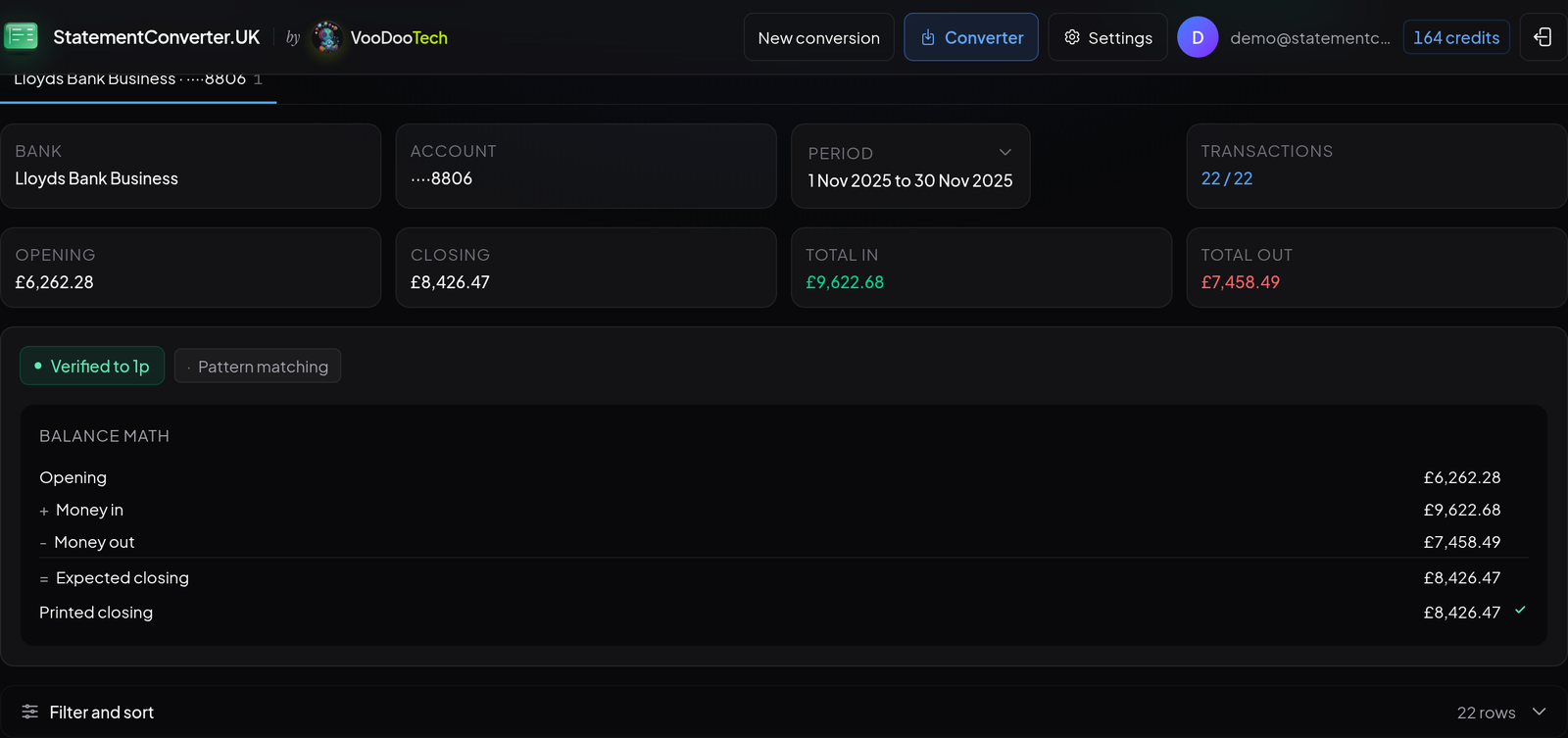
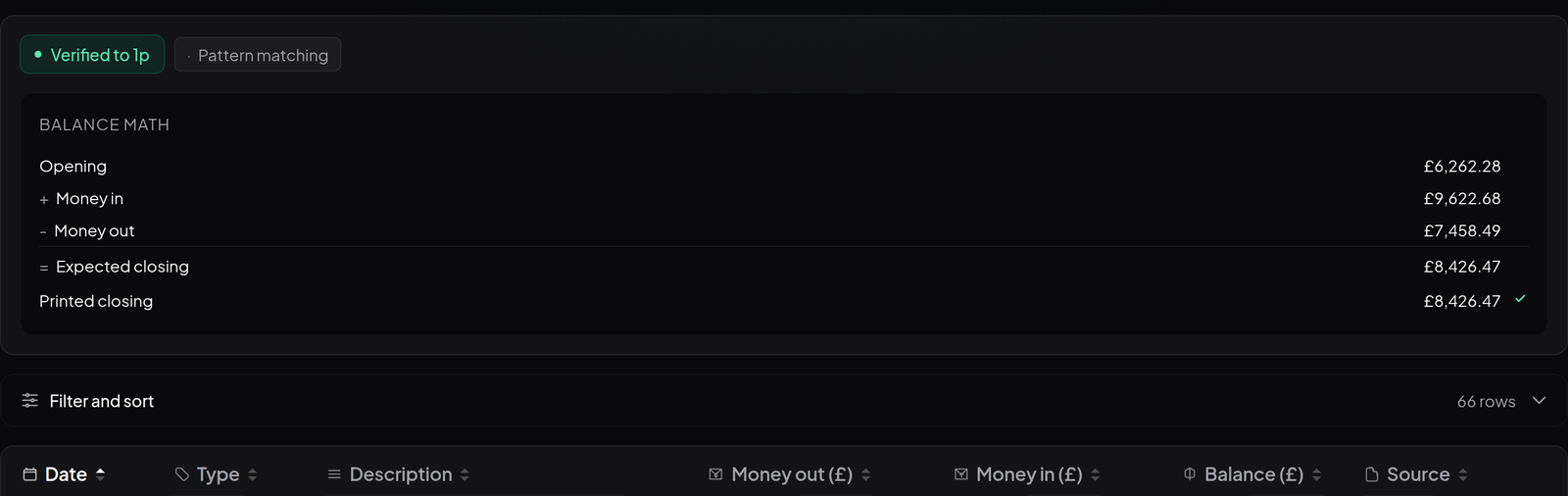
Dacă convertorul tău nu îți arată asta, fă-o singur: pune soldul inițial într-o celulă, adaugă o SUM peste coloana de intrări, scade o SUM peste coloana de ieșiri și compară rezultatul cu soldul final de pe extras. Două minute acum îți economisesc o după-amiază de căutat o diferență de 43,10 £ din martie.
Pasul 5: verifică, filtrează și sortează înainte de descărcare
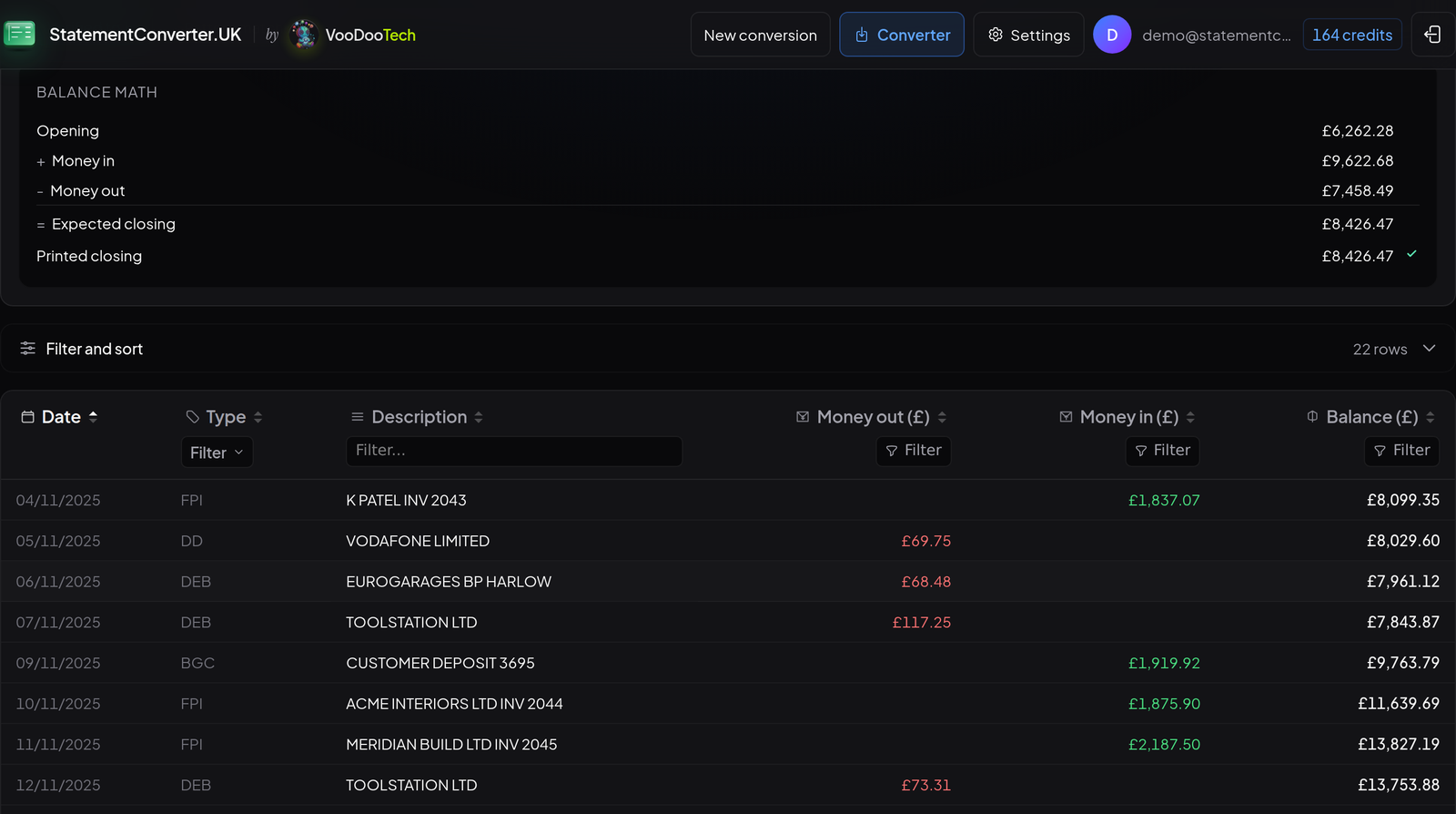
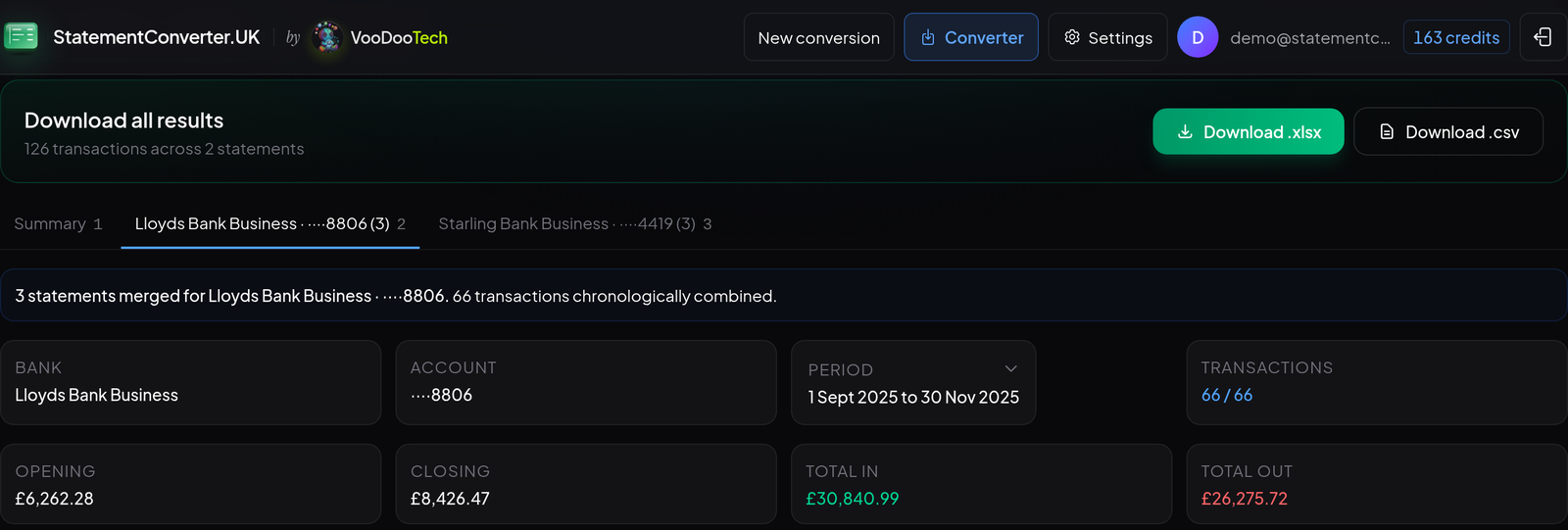
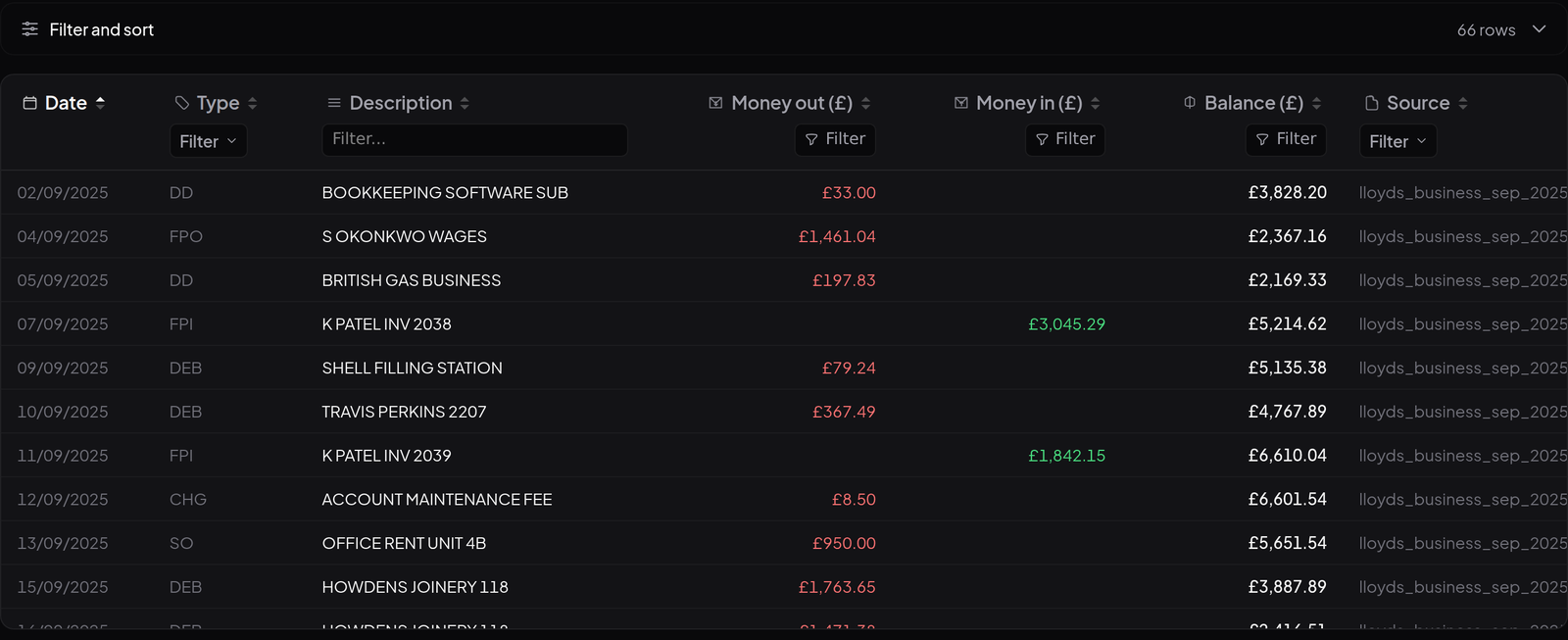
Verificarea pe ecran bate verificarea în tabel, pentru că încă vezi cum arăta sursa. Sortează după sumă ca să scoți la suprafață pozițiile mari, filtrează după codul de tip ca să izolezi debitele directe sau caută în coloana de descriere furnizorul pe care îl urmărești.
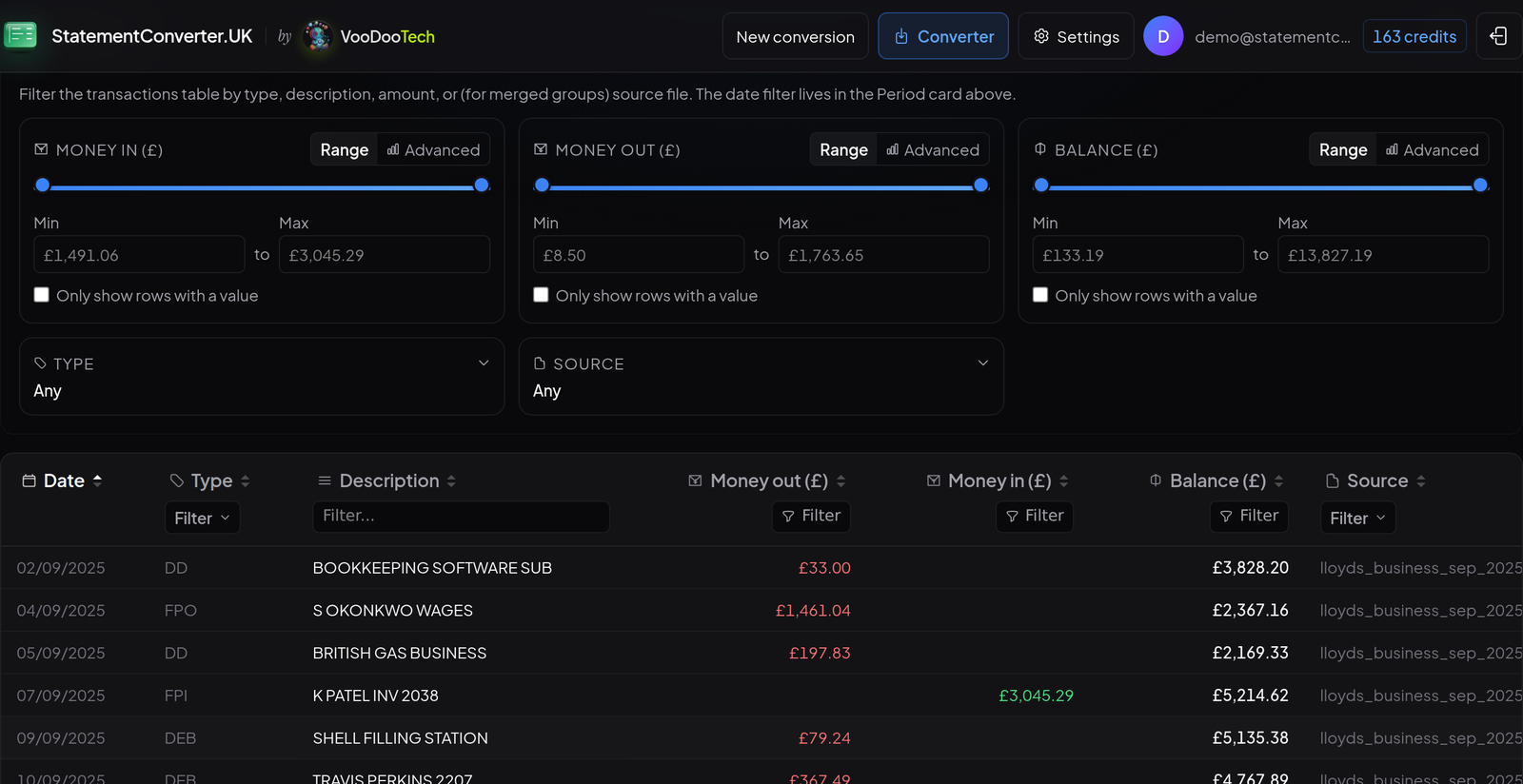
Pasul 6: descarcă fișierul în Excel sau CSV
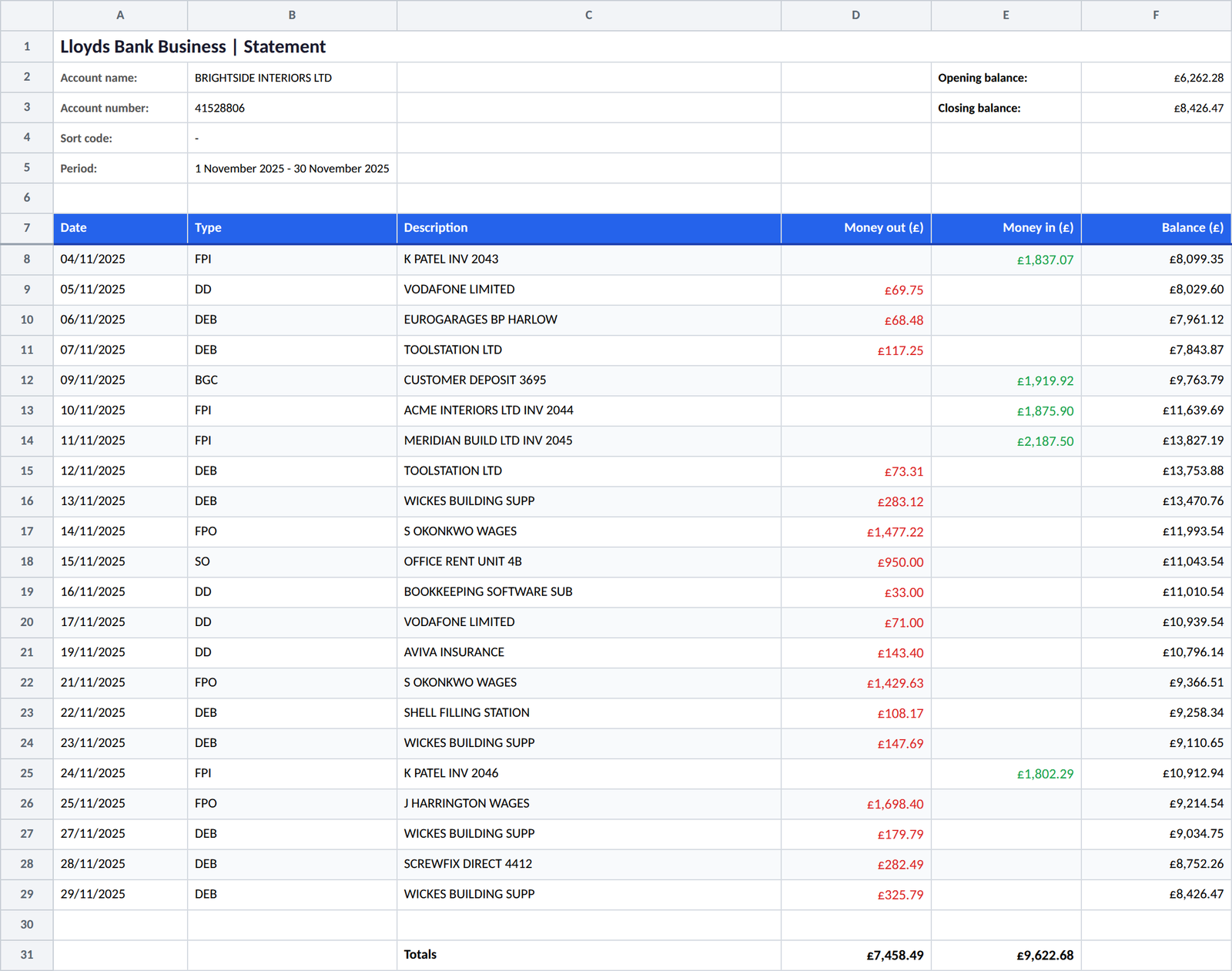
Poți descărca fișierul în format Excel când datele urmează să fie citite de un om, sau în CSV când urmează să fie citite de un program: CSV sau Excel, alegerea depinde de destinație. Foile de calcul moderne folosesc formatul .xlsx în locul vechiului .xls, iar ambele îți dau fișiere editabile: descărcați, editați și partajați fișierul ca pe orice alt document. Distincția care contează cu adevărat este alta: exact blocul acela de antet ordonat, care face tabelul lizibil, este ce va strica un import CSV. Imediat vedem de ce.
Un detaliu care merită știut despre acest instrument: fișierul se construiește în browserul tău, nu pe server, așa că documentul finit nu ajunge să existe pe calculatorul altcuiva. Sort code-ul contului nici măcar nu este trimis către browser, motiv pentru care apare ca o liniuță în blocul de antet.
Pasul 7: conversia mai multor extrase de cont deodată
Lucrările reale rareori înseamnă un singur extras. Când încarci un lot, extrasele de cont sunt grupate pe cont, nu aruncate într-o grămadă comună, iar dacă un client are mai multe extrase de cont bancare fiecare își primește propria filă.
Pregătirea fișierului CSV pentru import în Xero, QuickBooks, Sage sau FreeAgent
Un extras convertit nu este automat și unul care se poate importa. Fiecare program vrea o formă anume, iar toate vor rândul cu capetele de coloană chiar pe prima linie a fișierului. Dacă CSV-ul tău începe cu numele contului, numărul de cont și perioada, șterge rândurile acelea înainte de import.
| Program | Ce cere fișierul CSV |
|---|---|
| Xero | Obligatorii sunt doar data și suma, iar beneficiarul și descrierea sunt recomandate. Intrările și ieșirile trebuie să fie în aceeași coloană, veniturile pozitive și cheltuielile negative, cu semnul minus sau în paranteze. Fără virgule în interiorul numerelor. Capul de tabel trebuie să fie pe rândul 1, iar fiecare denumire de coloană unică. Formatul datei se alege la import. Xero Central |
| QuickBooks Online | Trei coloane (dată, descriere, sumă) sau patru (dată, descriere, credit, debit). Nimic altceva: un fișier cu șase coloane este respins. Datele într-un singur format, zz/ll/aaaa pentru Regatul Unit; aaaa-ll-zz nu este acceptat. Dimensiune maximă 350 KB, deci împarte perioadele lungi. Elimină simbolurile de monedă și virgulele și șterge rândurile goale. Ajutor QuickBooks |
| Sage Accounting | Trei coloane cu antetele Date, Description și Amount, în ordinea aceasta și pe rândul 1. O singură coloană de sumă cu semn: plățile negative, încasările pozitive. Declari formatul datei la import și trebuie să corespundă fișierului. Un singur cont bancar pe fișier. Ajutor Sage |
| FreeAgent | Trei coloane după poziție: A data, B suma cu două zecimale și ieșirile negative, C descrierea. O singură coloană de sumă pentru ambele sensuri și nicio virgulă în coloanele de sumă sau descriere. Suport FreeAgent |
Cerințele pentru fișierele CSV cu extrase bancare la cele patru programe folosite de majoritatea cabinetelor din Regatul Unit. Verifică întotdeauna documentația curentă a furnizorului, pentru că limitele se schimbă. Aceleași principii se aplică și dacă imporți într-un ERP.
Trei corecturi rezolvă aproape toate importurile respinse pe care le vedem. Transformarea a două coloane într-una singură cu semn este o formulă: =IF(E2>0; E2; -D2), unde D sunt ieșirile și E intrările. Transformarea datelor din text în date reale se face din Date, apoi Text în coloane, alegând ordinea zi/lună/an la ultimul pas. Iar eliminarea separatorului de mii înseamnă să pui coloana de sume pe General în loc de Monedă înainte de a salva ca CSV.
Cum alegi un convertor de extrase bancare în care poți avea încredere
Un extras de cont bancar este cam cel mai sensibil document cu putință. Poartă un număr de cont, un sort code, o adresă de domiciliu, salariul, chiria și o imagine completă a felului în care cheltuiește cineva. Dacă ești contabil, încărcarea extrasului unui client pe un site necunoscut este o decizie de prelucrare a datelor pentru care răspunzi tu, iar "era gratis și a mers" nu este o apărare.
Fă verificările acestea o singură dată, înainte să te legi de un instrument:
- Există un operator cu nume? Caută o denumire de firmă și un număr de înregistrare în subsol, nu doar un brand. Orice firmă britanică se verifică în câteva secunde în registrul Companies House.
- Sunt înregistrați la ICO? Orice organizație britanică ce prelucrează date cu caracter personal în scopuri comerciale are, de regulă, această obligație. Registrul este public și gratuit.
- Unde sunt procesate fișierele și cât timp sunt păstrate? Politica de confidențialitate ar trebui să spună clar unde se procesează documentul, dacă încărcarea este criptată și când se șterge.
- Cer date de acces la bancă? Nu ar trebui să aibă nevoie niciodată. Un convertor lucrează cu documente, nu cu conturi.
- Instrumentul își arată calculele? Un convertor care afișează reconcilierea este unul pe care îl poți audita, iar rezultatele de încredere sunt cele pe care le poți demonstra. Cel care îți dă doar un tabel îți cere un act de credință.
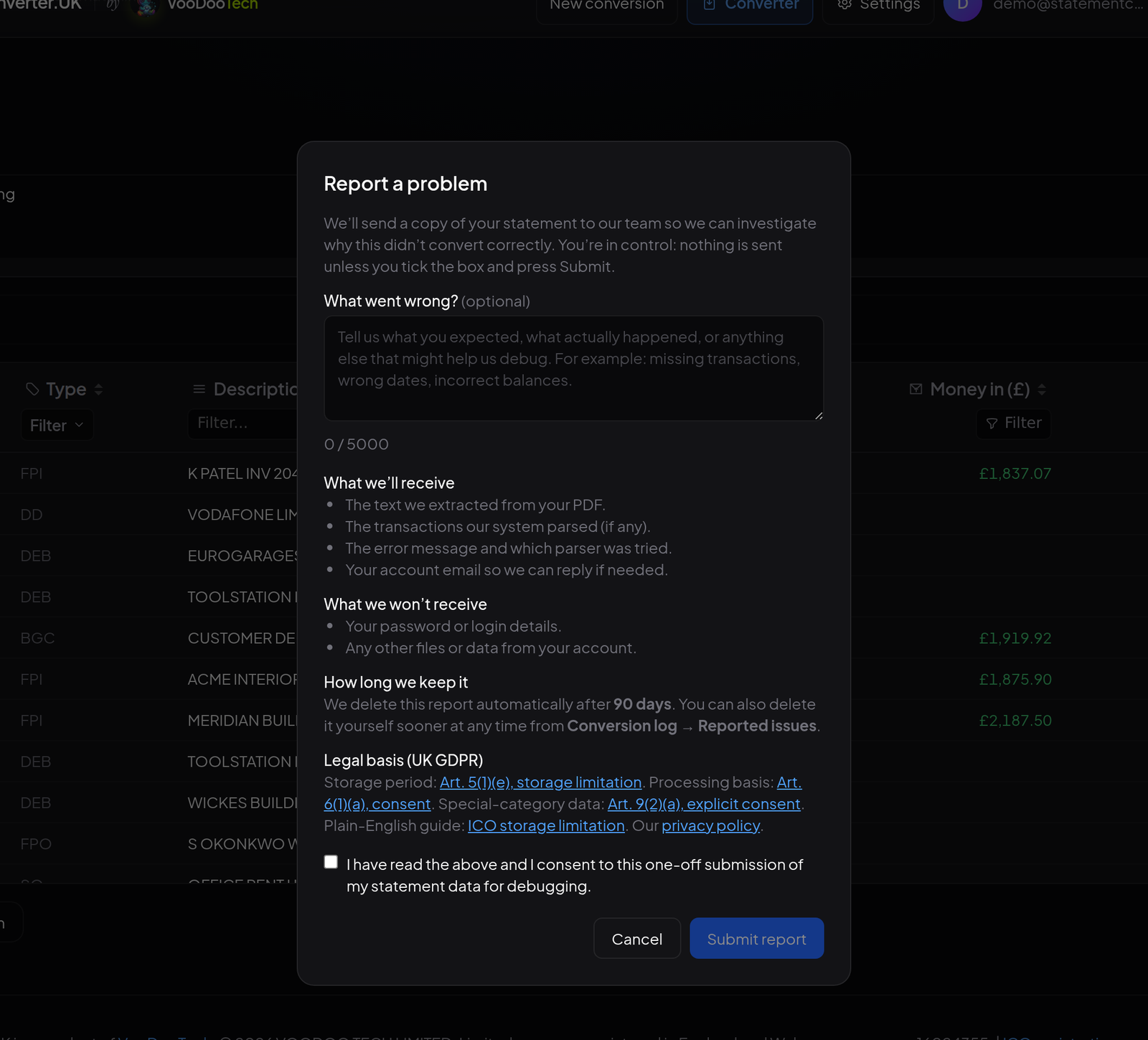
- Există o cale de a raporta o conversie greșită? Parserele se strică atunci când băncile își schimbă șabloanele. Contează să existe un canal prin care să anunți pe cineva.
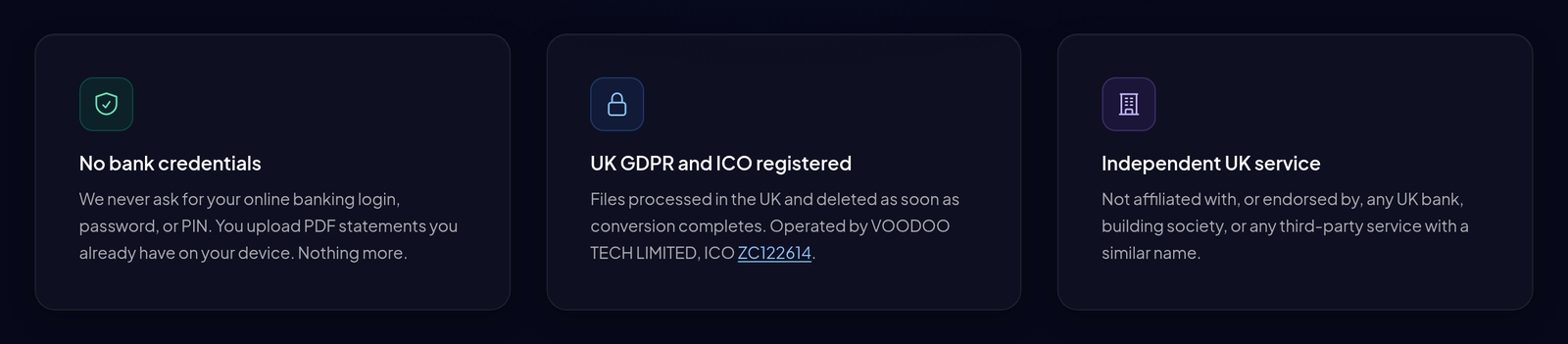
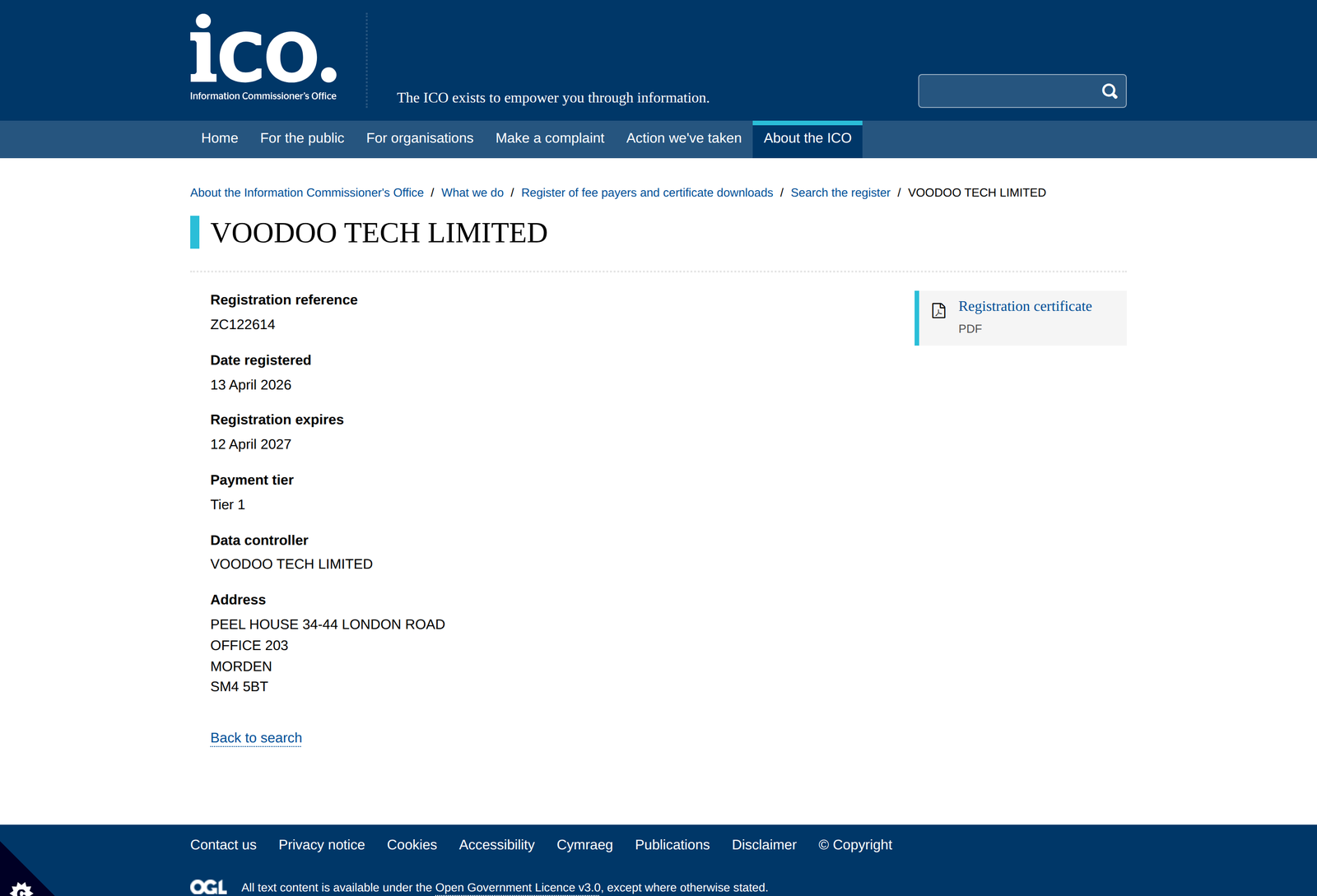
Afirmațiile concrete sunt afirmații verificabile, iar acesta este și rostul lor. StatementConverter.UK indică VOODOO TECH LIMITED ca operator, cu numărul 16024355 la Companies House și înregistrarea ICO ZC122614. Ambele sunt registre publice, așa că le-am consultat:
Mai merită urmărite două lucruri la orice instrument pe care îl iei în calcul. Întâi, dacă serviciul este independent de băncile ale căror extrase le citește și o spune, pentru că un convertor care sugerează o afiliere pe care nu o are este un semnal de alarmă pentru tot restul. Apoi, dacă raportarea unei probleme este un flux real, nu un e-mail de suport care se pierde.
Probleme frecvente la conversia extraselor bancare și cum le rezolvi
Extrasul este scanat și nu se extrage nimic. Documentele scanate în PDF nu au strat de text, deci au nevoie de OCR înainte de a putea fi analizate. Verifică dacă instrumentul tău îl are. Dacă sursa este o fotografie, mai bine scanează documentul plat la 300 dpi: acuratețea OCR pe o poză făcută din unghi este slabă, indiferent cine o citește.
PDF-ul este protejat cu parolă. Extrasele trimise de bancă pe e-mail sunt adesea criptate cu data nașterii sau codul poștal. Ori scoți parola întâi într-un cititor de PDF, ori folosești un convertor care ți-o cere.
Un extras de card de credit iese cu semnele inversate. Soldurile de card funcționează invers față de cele de cont curent. QuickBooks, în special, se așteaptă să alegi tipul de cont de card de credit la import, nu tipul de cont bancar.
Contul are mai multe valute. Soldurile inițial și final sunt de obicei tipărite doar pentru valuta principală, deci verificarea acoperă doar acea parte. Convertește și reconciliază fiecare valută separat.
Totalurile diferă cu o tranzacție. În nouă cazuri din zece este un rând la o schimbare de pagină sau o descriere pe mai multe rânduri tratată ca două înregistrări. Sortează după dată, găsește golul din soldul curent și compară direct pagina aceea din PDF.
Întrebări frecvente despre conversia extraselor bancare în Excel
Pot converti un extras de cont PDF în Excel?
Da. Microsoft Excel din Microsoft 365 pentru Windows poate importa un PDF direct prin Power Query, iar un convertor specializat de extrase bancare îți dă un fișier Excel formatat în câteva secunde. Partea importantă nu este conversia, ci verificarea de după: confirmă că soldul inițial plus intrările minus ieșirile dă soldul final tipărit pe extras.
Pot converti extrasul de cont și în CSV?
Da, iar CSV este de obicei alegerea mai bună atunci când destinația este un program de contabilitate, nu un om. Ține minte să ștergi rândurile cu datele contului sau perioada aflate deasupra capului de tabel, pentru că toate programele importante așteaptă denumirile coloanelor pe rândul 1.
Cum transform un extras de cont într-un tabel Excel?
Patru pași. Descarcă extrasul în PDF din internet banking, trece-l printr-un convertor care recunoaște formatul băncii tale, verifică dacă soldul inițial plus intrările minus ieșirile dă soldul final tipărit, apoi exportă în .xlsx. Dacă preferi să nu folosești un convertor, Power Query din Excel importă PDF-ul direct, însă vei pierde mai mult timp reparând capete de coloană și date calendaristice.
Care este cel mai bun convertor PDF în Excel pentru extrase bancare?
Acela care îți recunoaște banca și își demonstrează propriul calcul. Convertoarele generice de PDF în Excel tratează extrasul ca pe un tabel anonim și pun frecvent o sumă în coloana greșită, lucru invizibil până când contabilitatea nu mai iese. Judecă variantele după patru criterii: are parser pentru banca ta, îți arată că rândurile extrase însumează exact soldul final tipărit, indică un operator real pe care îl poți căuta în registrul ICO și exportă în forma cerută de programul tău de contabilitate.
Cât de exact este un convertor de extrase bancare?
Pentru o bancă acceptată și un PDF cu text, un convertor specializat ar trebui să extragă toate rândurile corect, iar tu poți demonstra asta cu verificarea soldurilor. Acuratețea scade la documentele scanate, unde depinde de calitatea scanării, și la formatele nerecunoscute. Tratează orice extras care nu se potrivește ca neverificat până găsești diferența.
Funcționează cu PDF-uri scanate?
Doar dacă instrumentul include OCR. Un extras scanat este o imagine, deci textul trebuie recunoscut înainte de a putea fi analizat. Verifică rezultatul mai atent decât ai face-o la un PDF cu text, mai ales cifrele pe care OCR-ul le confundă, precum 5 și S sau 1 și 7.
Pot converti mai multe extrase de cont deodată?
Cu un instrument care acceptă loturi, da. Comportamentul util este gruparea: extrasele aceluiași cont ar trebui să se contopească într-un registru cronologic unic, cu o coloană care reține din ce fișier provine fiecare rând, în loc să vină ca o duzină de foi fără legătură.
Este sigur să încarci un extras bancar într-un convertor online?
Depinde în întregime de operator. Verifică dacă în spate există o firmă britanică identificată, dacă apare în registrul ICO, dacă politica de confidențialitate spune unde sunt procesate fișierele și cât timp sunt păstrate și dacă nu cere niciodată date de acces la internet banking. Dacă un cabinet încarcă extrase ale clienților, evaluarea aceasta face parte din propriile lui obligații de protecție a datelor.
Cât costă conversia extraselor bancare în Excel?
Poți face conversia PDF în Excel gratuit cu instrumente generice, dar acestea nu sunt construite pentru formatele de extras bancar și rareori disting corect intrările de ieșiri. Convertoarele specializate se taxează de obicei pe pagină, undeva între unu și șase pence, adesea cu o cotă gratuită ca să îți testezi întâi propriile extrase. Compară asta cu timpul necesar ca să tastezi manual un an de tranzacții.
Mai am nevoie de contabil dacă totul e automat?
Conversia extrasului înseamnă introducere de date, nu contabilitate. Ce este deductibil, cum se clasifică o tranzacție, ce intră în venitul care contează pentru Making Tax Digital pentru impozitul pe venit și ce va vrea să vadă HMRC este partea care îți schimbă situația fiscală. Dacă lucrezi în construcții, reținerile CIS care apar pe extras se tratează diferit.
Unde se așază toate acestea în contabilitatea ta
Scoaterea unui extras din formatul PDF și trecerea lui într-un tabel reprezintă primele zece minute dintr-o lucrare de contabilitate, nu lucrarea în sine. Contează mai mult decât înainte: raportarea trimestrială înseamnă să faci asta de patru ori pe an, nu o dată, după cum a arătat prima raportare trimestrială Making Tax Digital. Dacă o faci bine, tot ce urmează merge mai repede și ai un Excel pentru o gestionare financiară ușoară: clasificarea, decontul de TVA, raportarea trimestrială, închiderea de an. Dacă o faci prost, fiecare dintre pașii aceia moștenește eroarea.
Pe scurt, deci. Folosește un convertor care înțelege formatul băncii tale, nu un extractor generic de tabele. Verifică aritmetica soldurilor înainte să faci orice altceva cu fișierul. Dă fișierului CSV forma cerută de programul tău de contabilitate, în loc să te lupți cu importul. Iar înainte să încarci extrasul unui client undeva, acordă treizeci de secunde ca să confirmi cine este de cealaltă parte.
Dacă preferi să predai toată treaba, serviciul nostru de contabilitate preia extrasele așa cum vin și returnează evidențe reconciliate. Dacă te pregătești pentru etapa următoare din Making Tax Digital, ghidul nostru Making Tax Digital acoperă pragurile și termenele, iar dacă ai o întrebare despre situația ta concretă ne poți scrie oricând.